機能 · ディスプレイ
ウルトラワイドでもウインドウを整列
macOSはウインドウを2分割や4分割にタイル表示できますが、ウルトラワイドには3分割と中央のカラムが、縦置きモニターには行の分割が向いています。TONOのウインドウ(Windows)モジュールは、それぞれのモニターに合ったレイアウトにウインドウを整列します。Rectangleと同じショートカットで、Shiftキー を押しながらゾーンにドラッグして、またはクリックで。操作は画面の向きに合わせて変わり、縦置きモニターでは3分割が3行になります。

ウインドウ
3分割
ディスプレイごとのレイアウト:ウルトラワイド、標準、縦置き。
TONO 2.5.0macOS 15以降AppleシリコンPro更新
モニターの形に合わせたレイアウト
TONOはディスプレイを形で分類し、そのディスプレイで意味のあるレイアウトを先に表示します。ディスプレイごとに1つ選ぶと、TONOはモニター単位で覚えているので、いったん取り外しても設定は残ります。レイアウト名はアプリの表示のままです:
| モニター | レイアウト |
|---|---|
| ウルトラワイド(21:9、32:9) | Thirds · Center Focus (¼ · ½ · ¼) · Center 60% · 2/3 + 1/3 · 1/3 + 2/3 · 2/3 + two right · Sixths · Halves · Four Columns(32:9用) |
| 標準(16:9、16:10) | Halves · Quarters · Thirds · 2/3 + 1/3 · Left + two right |
| 縦置き | Top / Bottom · Three Rows · Top 2/3 + 1/3 · Top + two below · Quarters |
ほかの形が必要なら、Build Layoutでグリッドを結合・分割して、自分だけのゾーンを作れます。
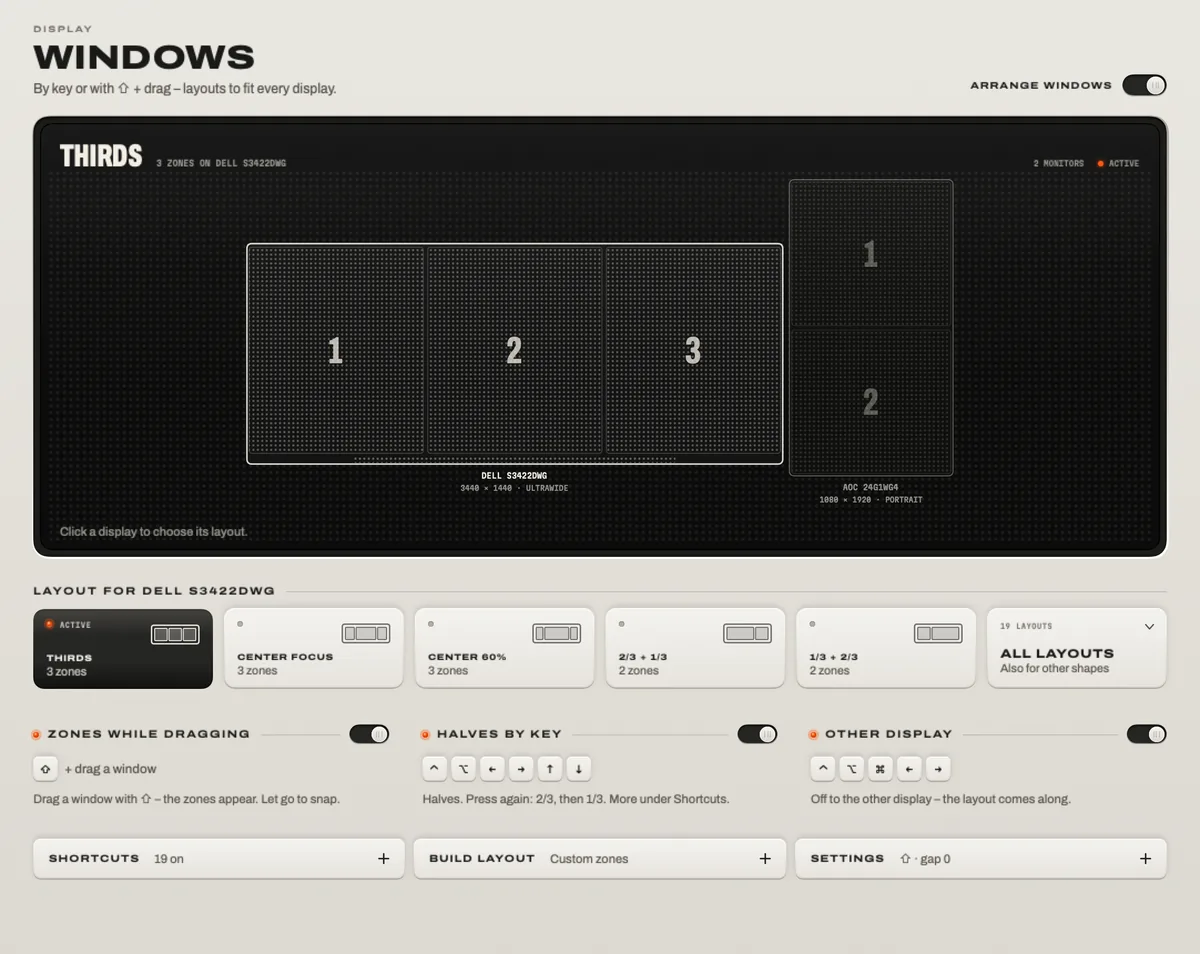
整列する3つの方法
- キー。Rectangleユーザーにおなじみのショートカットです。Controlキー Optionキー ← Controlキー Optionキー →で左右半分(もう一度押すと2/3、1/3)、Controlキー Optionキー D Controlキー Optionキー F Controlキー Optionキー Gで3分割、Controlキー Optionキー U Controlキー Optionキー I Controlキー Optionキー J Controlキー Optionキー Kで4分割、Controlキー Optionキー Returnキー で画面いっぱい、Controlキー Optionキー Mで中央のカラム(60%、続けて押すと80%、40%)、Controlキー Optionキー Commandキー →で次のディスプレイへ、Controlキー Optionキー Deleteキー で元に戻します。
- ドラッグ。ウインドウをドラッグしながらShiftキー を押すと、レイアウトのゾーンが表示されるので、そこにドロップします。Commandキー も押すと、2つのゾーンにまたがります。
- クリック。TONOがモニターを実際の比率で描くので、ゾーンをクリックすると、最後に使ったウインドウがそこへ移動します。
縦置きとウルトラワイドのために
- 縦置きの画面では、3分割のキーが列ではなく行を作ります。
- ウインドウを次のディスプレイに移しても、レイアウト内の位置は保たれます。左半分は、縦置きモニターでは上半分になります。
- Center 60%は、ウルトラワイドの中央に、両側に余白のある作業しやすいカラムを作ります。もう一度押すと80%、40%になります。
- ウインドウ間の余白、ステージマネージャのストリップ、Dockを避けて配置します。
Rectangleから乗り換えるなら
TONOは同じキーを使うので、慣れた操作がそのまま使えます。Import from Rectangleを使えば、変更したショートカットもコピーできます。Rectangleが起動している間はTONOがウインドウ用のキーを一時停止するので、両者がぶつかることはありません。除外したアプリは、前面にある間は自分のショートカットをそのまま使えます。
プライバシー
ほかのアプリのウインドウを動かすには、macOSの「アクセシビリティ」の許可が必要です(許可は一度だけ)。TONOが読み取るのは各ウインドウの位置とサイズだけで、内容やタイトルは読み取らず、画面を録画することもありません。
仕様一覧
ウインドウ · TONO 2.5.0
- レイアウト
- ウルトラワイド、標準、縦置きディスプレイ用に19種類を内蔵 · 独自のグリッド · ディスプレイごとに1つのレイアウト
- 整列
- 押すたびにサイズが変わるRectangle互換のショートカット · Shiftキー を押しながらゾーンへドラッグ(Commandキー で2ゾーンにまたがる) · モニター図をクリック
- ディスプレイ
- 画面の向きに対応 · 次/前のディスプレイに移してもレイアウトを維持 · DisplayLinkモニターにも対応
- 乗り換え
- Import from Rectangle · Rectangleの起動中は一時停止 · アプリごとの除外
- 許可
- アクセシビリティ(位置とサイズのみ) · 画面は録画しません
- プラン
- TONO Pro · ダウンロードすれば1日間無料で使えます
FreeとPro
ウインドウはTONO Proの機能です。料金は月額€3.99、年額€29、または買い切り€79。TONOはどのMacでも、最初の1日間はProのすべてを使えます。同じモニターの明るさ調整は無料です。
よくある質問
macOSにもウインドウを整列する機能がありますよね?
macOS 15 Sequoiaでは、画面の端へのドラッグや「ウインドウ」メニューから、ウインドウを2分割・4分割にタイル表示できるようになりました。TONOはそこに、ウルトラワイド向けの3分割・6分割・中央のカラム、縦置きモニター向けの行、ディスプレイごとのレイアウト、画面のどこでも使えるドラッグゾーン、そしてRectangleのキーボードショートカットを加えます。
ウルトラワイドモニターでウインドウを管理するいちばん良い方法は?
3分割にするか、中央のカラムを使いましょう。21:9や32:9の画面は、左右2分割には広すぎます。TONOではそのディスプレイにThirds、Center Focus、Center 60%のいずれかを選び、Controlキー Optionキー D/F/G、Controlキー Optionキー M、またはShiftキー を押しながらゾーンへドラッグして整列します。
縦置き(縦向き)のモニターでも使えますか?
はい。TONOは縦向きの画面を認識し(DisplayLinkモニターも含みます)、Top / Bottom、Three Rowsなどの行のレイアウトを表示します。3分割のキーも、自動的に行になります。
Rectangleを使い続けられますか?
はい。TONOはRectangleを検知し、Rectangleの起動中は自分のウインドウ用キーを一時停止します。乗り換えるときは、Import from Rectangleで変更済みのショートカットを引き継げます。
TONOにアクセシビリティの許可が必要なのはなぜですか?
macOSでは、ほかのアプリのウインドウを移動したりサイズを変えたりできるのは、アクセシビリティの許可を持つアプリだけです。TONOはこの許可を位置とサイズのためだけに使い、ウインドウの中身を読み取ることはありません。
Macを、
鳴らそう。
無料でダウンロード。最初の1日間はProのすべてが使えます。アカウントは不要です。
ずっと無料Proは月額€3.99からmacOS 15以降Appleシリコン