Recurso · Tela
Organizar janelas, feito para monitores ultrawide e verticais
O macOS organiza janelas em metades e quartos, mas um ultrawide pede terços e uma coluna central, e um monitor vertical pede linhas. O módulo Janelas (Windows) do TONO encaixa as janelas em layouts que combinam com cada monitor: com atalhos no estilo do Rectangle, segurando Shift enquanto arrasta sobre as zonas, ou com um clique. As ações giram junto com a tela: num monitor vertical, os terços viram linhas.

Janelas
Terços
Layouts por tela: ultrawide, padrão e vertical.
TONO 2.5.0macOS 15+Apple siliconProAtualizado
Layouts para cada formato de monitor
O TONO classifica cada tela pelo formato e oferece primeiro os layouts que fazem sentido nela. Escolha um por tela; o TONO lembra dele por monitor, mesmo depois que você o desconecta. Os nomes são os do app:
| Monitor | Layouts |
|---|---|
| Ultrawide (21:9, 32:9) | Thirds · Center Focus (¼ · ½ · ¼) · Center 60% · 2/3 + 1/3 · 1/3 + 2/3 · 2/3 + two right · Sixths · Halves · Four Columns (para 32:9) |
| Padrão (16:9, 16:10) | Halves · Quarters · Thirds · 2/3 + 1/3 · Left + two right |
| Vertical | Top / Bottom · Three Rows · Top 2/3 + 1/3 · Top + two below · Quarters |
Precisa de outra coisa? Build Layout permite juntar e dividir uma grade em zonas só suas.
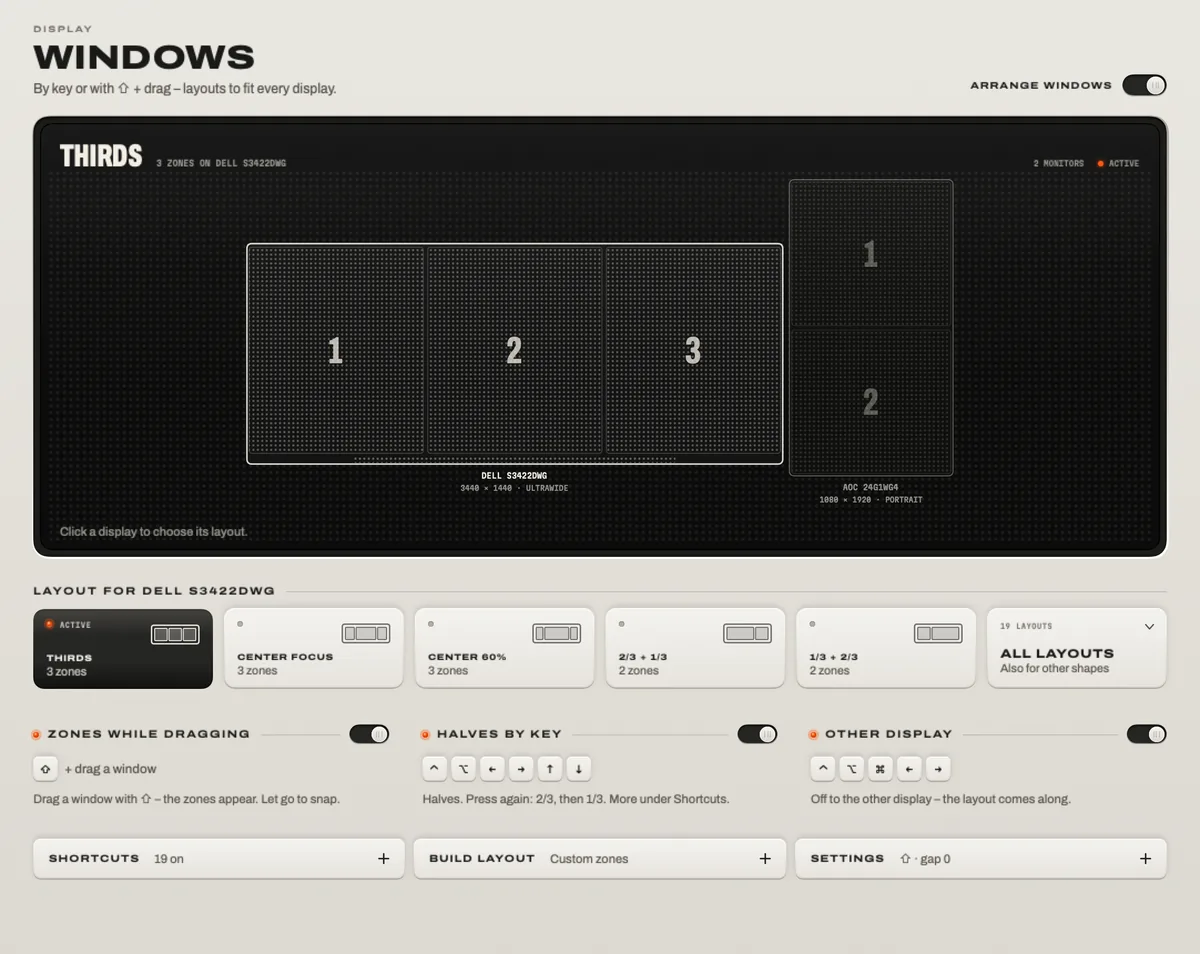
Três jeitos de encaixar
- Teclas. Os atalhos que quem usa o Rectangle já conhece: Control Option ← Control Option → para metades (aperte de novo para 2/3 e 1/3), Control Option D Control Option F Control Option G para terços, Control Option U Control Option I Control Option J Control Option K para quartos, Control Option Return para preencher, Control Option M para uma coluna central (60%, depois 80% e 40%), Control Option Command → para a próxima tela e Control Option Delete para restaurar.
- Arrastar. Segure Shift enquanto arrasta uma janela: as zonas do seu layout aparecem; solte a janela numa delas. Acrescente Command para ocupar duas zonas.
- Clique. O TONO desenha os seus monitores em escala; clique numa zona e a última janela que você usou vai para lá.
Feito para vertical e ultrawide
- Num monitor vertical, as teclas de terços criam linhas em vez de colunas.
- Mover uma janela para a próxima tela mantém o lugar dela no layout: uma metade esquerda vira a metade de cima num monitor vertical.
- Center 60% dá ao ultrawide uma coluna de trabalho confortável, com espaço dos dois lados; aperte de novo para 80% ou 40%.
- Os espaços entre as janelas, a faixa do Organizador Visual e o Dock são respeitados.
Vindo do Rectangle?
O TONO usa as mesmas teclas, então os seus hábitos continuam valendo, e Import from Rectangle copia os atalhos que você mudou. Enquanto o Rectangle estiver aberto, o TONO pausa as próprias teclas de janela, para os dois nunca brigarem. Apps que você excluir mantêm os próprios atalhos enquanto estiverem em primeiro plano.
Privacidade
Mover janelas de outros apps exige a permissão de Acessibilidade do macOS, que você concede uma vez. O TONO lê só a posição e o tamanho de cada janela, nunca o conteúdo ou o título, e nunca grava a tela.
Em resumo
Janelas · TONO 2.5.0
- Layouts
- 19 incluídos para telas ultrawide, padrão e verticais · grades próprias · um layout por tela
- Encaixe
- Atalhos no estilo do Rectangle com ciclo de tamanhos · arrastar com Shift sobre as zonas (Command ocupa duas) · clique na imagem do monitor
- Telas
- Reconhece a orientação · próxima ou anterior mantém o layout · monitores DisplayLink também
- Migração
- Importar do Rectangle · pausa enquanto o Rectangle roda · exceções por app
- Permissão
- Acessibilidade (só posição e tamanho) · nunca grava a tela
- Plano
- TONO Pro · um dia grátis em cada download
Free ou Pro
Janelas faz parte do TONO Pro: € 3,99 por mês, € 29 por ano ou € 79 uma única vez, e o TONO começa com um dia de Pro em cada Mac. Os controles de brilho para os mesmos monitores são grátis.
Perguntas
O macOS já não organiza janelas?
O macOS 15 Sequoia trouxe o encaixe em metades e quartos, arrastando até uma borda ou pelo menu Janela. O TONO acrescenta terços, sextos e uma coluna central para ultrawides, linhas para monitores verticais, um layout por tela, zonas de arrasto em qualquer ponto da tela e os atalhos de teclado do Rectangle.
Qual o melhor jeito de organizar janelas num monitor ultrawide?
Divida a tela em terços ou use uma coluna central: uma tela 21:9 ou 32:9 é larga demais para metades. No TONO, escolha Thirds, Center Focus ou Center 60% para essa tela e encaixe com Control Option D/F/G, Control Option M ou arrastando com Shift sobre uma zona.
Funciona com monitor vertical?
Sim. O TONO reconhece telas verticais, inclusive monitores DisplayLink, e oferece linhas: Top / Bottom, Three Rows e outros. Ali, as teclas de terços criam linhas automaticamente.
Posso continuar usando o Rectangle?
Sim. O TONO percebe o Rectangle e pausa as próprias teclas de janela enquanto ele estiver rodando. Se você mudar de vez, Import from Rectangle traz os atalhos que você alterou.
Por que o TONO precisa de acesso à Acessibilidade?
O macOS só deixa um app mover e redimensionar janelas de outros apps com a permissão de Acessibilidade. O TONO a usa só para posição e tamanho e nunca lê o que há dentro de uma janela.
Aumente o som do seu Mac.
Baixe grátis. Todo o Pro por um dia. Sem cadastro.
Grátis para semprePro a partir de € 3,99 por mêsmacOS 15+Apple silicon