Funkcja · Ekran
Zarządzanie oknami stworzone dla monitorów ultrawide i pionowych
macOS układa okna w połówki i ćwiartki, ale ultrawide potrzebuje tercji i środkowej kolumny, a monitor pionowy – rzędów. Moduł Okna w TONO układa okna według schematów dopasowanych do każdego monitora: skrótami jak w Rectangle, przytrzymując Shift podczas przeciągania na strefy albo kliknięciem. Akcje obracają się razem z ekranem: na monitorze pionowym tercje stają się rzędami.

Okna
Tercje
Układy dla każdego ekranu: ultrawide, standardowego i pionowego.
TONO 2.5.0macOS 15+Apple siliconProZaktualizowano
Układy dla każdego kształtu monitora
TONO rozpoznaje kształt każdego ekranu i najpierw proponuje układy, które mają na nim sens. Wybierz jeden dla każdego ekranu; TONO zapamiętuje go dla danego monitora, nawet po odłączeniu. Nazwy są takie jak w aplikacji:
| Monitor | Układy |
|---|---|
| Ultrawide (21:9, 32:9) | Thirds · Center Focus (¼ · ½ · ¼) · Center 60% · 2/3 + 1/3 · 1/3 + 2/3 · 2/3 + two right · Sixths · Halves · Four Columns (dla 32:9) |
| Standardowy (16:9, 16:10) | Halves · Quarters · Thirds · 2/3 + 1/3 · Left + two right |
| Pionowy | Top / Bottom · Three Rows · Top 2/3 + 1/3 · Top + two below · Quarters |
Potrzebujesz czegoś innego? Build Layout pozwala łączyć i dzielić siatkę na własne strefy.
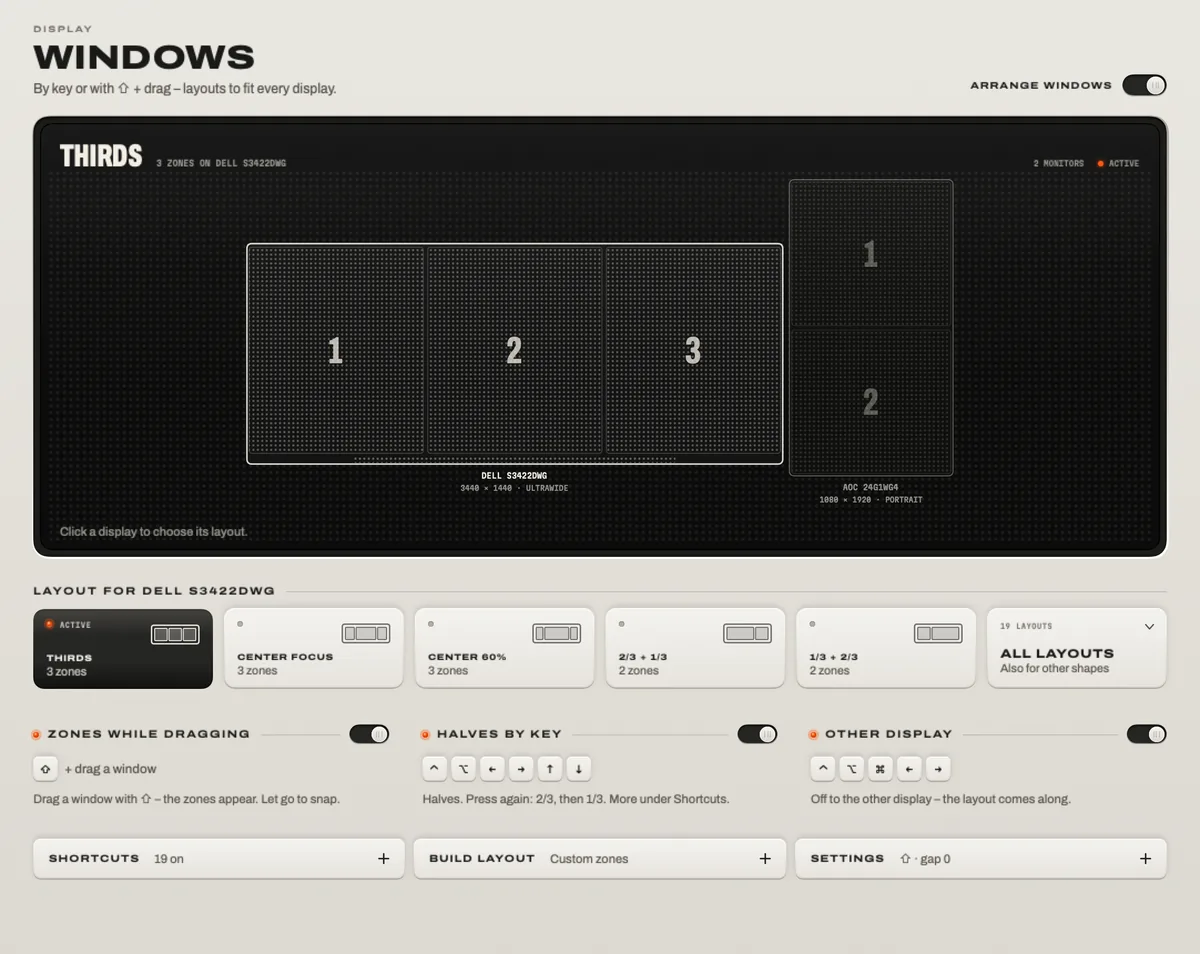
Trzy sposoby układania
- Klawisze. Skróty znane użytkownikom Rectangle: Control Option ← Control Option → dla połówek (naciśnij jeszcze raz, by przejść do 2/3 i 1/3), Control Option D Control Option F Control Option G dla tercji, Control Option U Control Option I Control Option J Control Option K dla ćwiartek, Control Option Return , by wypełnić ekran, Control Option M dla środkowej kolumny (60%, potem 80% i 40%), Control Option Command → na następny ekran i Control Option Delete , by przywrócić.
- Przeciąganie. Przytrzymaj Shift podczas przeciągania okna: pojawią się strefy twojego układu, upuść okno w jednej z nich. Dodaj Command , by zająć dwie strefy.
- Kliknięcie. TONO rysuje twoje monitory w skali; kliknij strefę, a ostatnio używane okno przeniesie się tam.
Stworzone dla pionu i ultrawide
- Na pionowym ekranie klawisze tercji tworzą rzędy zamiast kolumn.
- Przeniesienie okna na następny ekran zachowuje jego miejsce w układzie – lewa połówka staje się górną połówką na monitorze pionowym.
- Center 60% daje na ultrawide wygodną kolumnę roboczą z miejscem po obu stronach; naciśnij jeszcze raz, by przejść do 80% albo 40%.
- Odstępy między oknami, pasek Menedżera scen i Dock są brane pod uwagę.
Przesiadasz się z Rectangle?
TONO używa tych samych klawiszy, więc nawyki zostają, a Import from Rectangle kopiuje twoje zmienione skróty. Gdy Rectangle działa, TONO wstrzymuje swoje skróty okien, żeby te dwie aplikacje nigdy się nie gryzły. Aplikacje, które wykluczysz, zachowują własne skróty, gdy są na pierwszym planie.
Prywatność
Przesuwanie okien innych aplikacji wymaga uprawnienia Dostępność w macOS, które nadajesz jeden raz. TONO odczytuje tylko położenie i rozmiar każdego okna – nigdy jego zawartość ani tytuł – i nigdy nie nagrywa ekranu.
W skrócie
Okna · TONO 2.5.0
- Układy
- 19 wbudowanych dla ekranów ultrawide, standardowych i pionowych · własne siatki · jeden układ na ekran
- Układanie
- Skróty jak w Rectangle z przełączaniem rozmiarów · przeciąganie z Shift na strefy (Command łączy strefy) · kliknięcie w obraz monitora
- Ekrany
- Uwzględnia orientację · następny lub poprzedni ekran zachowuje układ · także monitory DisplayLink
- Przesiadka
- Import z Rectangle · pauza, gdy działa Rectangle · wyjątki dla aplikacji
- Uprawnienie
- Dostępność (tylko położenie i rozmiar) · nigdy nie nagrywa ekranu
- Plan
- TONO Pro · jeden dzień za darmo z każdym pobraniem
Free czy Pro
Okna są częścią TONO Pro – 3,99 € miesięcznie, 29 € rocznie lub 79 € jednorazowo, a TONO startuje z pełnym Pro przez jeden dzień na każdym Macu. Sterowanie jasnością tych samych monitorów jest darmowe.
Pytania
Czy macOS sam nie układa już okien?
macOS 15 Sequoia dodał układanie w połówki i ćwiartki – przeciąganiem do krawędzi albo z menu Okno. TONO dodaje tercje, szóstki i środkową kolumnę dla ultrawide, rzędy dla monitorów pionowych, osobny układ dla każdego ekranu, strefy przeciągania w dowolnym miejscu ekranu i skróty klawiszowe z Rectangle.
Jak najlepiej zarządzać oknami na monitorze ultrawide?
Podziel go na tercje albo użyj środkowej kolumny: ekran 21:9 lub 32:9 jest za szeroki na połówki. W TONO wybierz dla tego ekranu Thirds, Center Focus albo Center 60%, a potem układaj okna skrótami Control Option D/F/G, Control Option M albo przeciągając z Shift na strefę.
Czy działa z monitorem pionowym?
Tak. TONO rozpoznaje ekrany pionowe – także monitory DisplayLink – i proponuje rzędy: Top / Bottom, Three Rows i inne. Klawisze tercji same tworzą tam rzędy.
Czy mogę dalej używać Rectangle?
Tak. TONO wykrywa Rectangle i wstrzymuje własne skróty okien, dopóki Rectangle działa. Jeśli się przesiądziesz, Import from Rectangle przeniesie twoje zmienione skróty.
Dlaczego TONO potrzebuje dostępu w ustawieniach Dostępność?
macOS pozwala aplikacjom przesuwać okna innych aplikacji i zmieniać ich rozmiar tylko z uprawnieniem Dostępność. TONO używa go wyłącznie do położenia i rozmiaru i nigdy nie odczytuje, co jest w oknie.
Podkręć swojego Maca.
Pobierz za darmo. Pełne Pro przez jeden dzień. Bez konta.
Pobierz na Maca Najpierw posłuchaj
Za darmo na stałePro od 3,99 € miesięczniemacOS 15+Apple silicon