Functie · Beeldscherm
Vensters ordenen, gemaakt voor ultrawide en verticale monitors
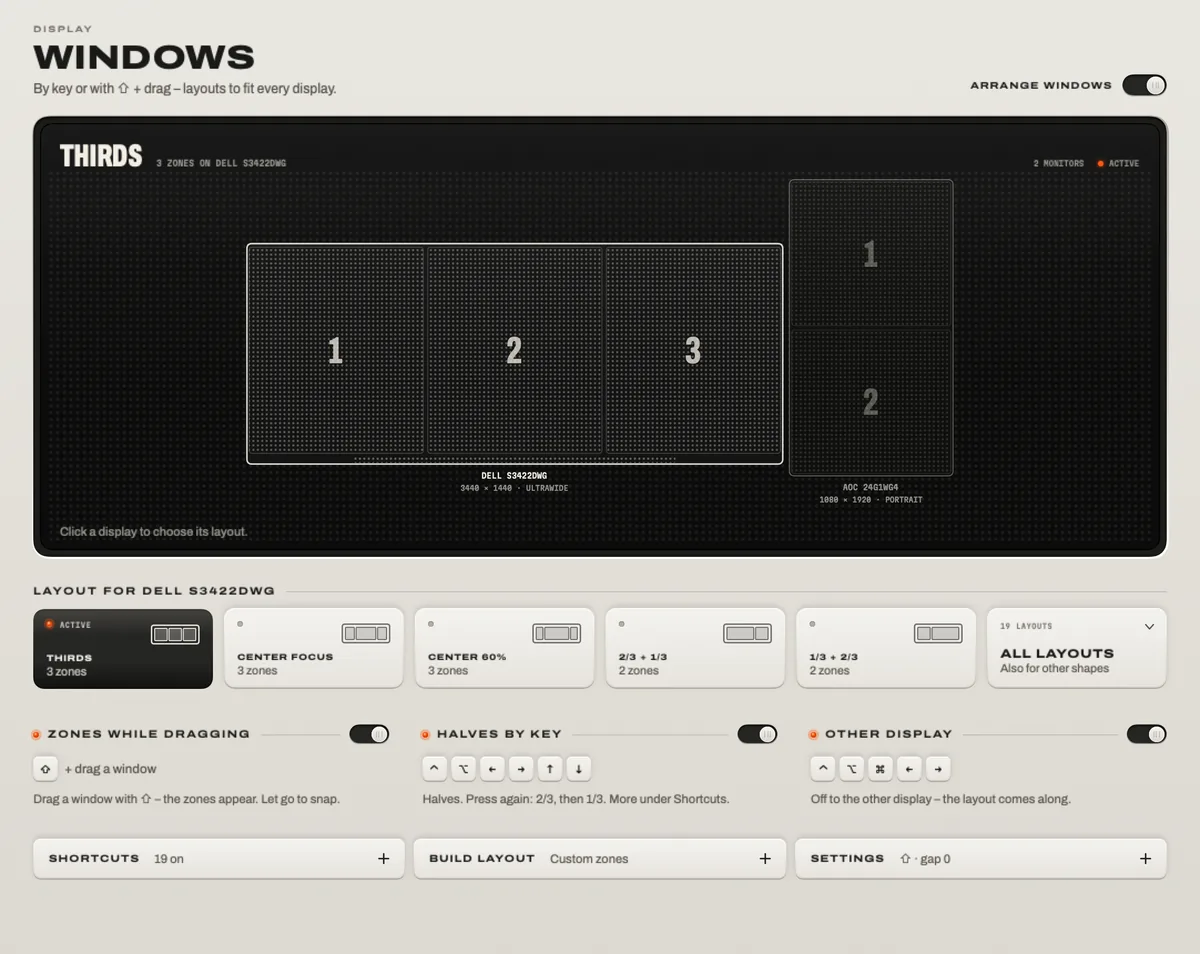
macOS zet vensters in helften en kwarten, maar een ultrawide vraagt om derden en een middenkolom, en een verticale monitor om rijen. De module Vensters (Windows in de app) zet je vensters in indelingen die bij elke monitor passen: met sneltoetsen zoals in Rectangle, door Shift ingedrukt te houden terwijl je naar zones sleept, of met een klik. Acties draaien mee met het scherm: op een verticale monitor worden derden rijen.

Vensters
Derden
Indelingen per scherm: ultrawide, standaard en verticaal.
Download voor Mac Bekijk prijzen
TONO 2.5.0macOS 15+Apple siliconProBijgewerkt
Indelingen voor elke monitorvorm
TONO sorteert elk scherm op vorm en biedt eerst de indelingen aan die daar logisch zijn. Kies er één per scherm; TONO onthoudt hem per monitor, ook nadat je hem loskoppelt. De namen zijn die uit de app:
| Monitor | Indelingen |
|---|---|
| Ultrawide (21:9, 32:9) | Thirds · Center Focus (¼ · ½ · ¼) · Center 60% · 2/3 + 1/3 · 1/3 + 2/3 · 2/3 + two right · Sixths · Halves · Four Columns (voor 32:9) |
| Standaard (16:9, 16:10) | Halves · Quarters · Thirds · 2/3 + 1/3 · Left + two right |
| Verticaal | Top / Bottom · Three Rows · Top 2/3 + 1/3 · Top + two below · Quarters |
Iets anders nodig? Met Build Layout voeg je een raster samen of splits je het in je eigen zones.
Drie manieren om te ordenen
- Toetsen. De sneltoetsen die Rectangle-gebruikers kennen: Control Option ← Control Option → voor helften (nog een keer voor 2/3 en 1/3), Control Option D Control Option F Control Option G voor derden, Control Option U Control Option I Control Option J Control Option K voor kwarten, Control Option Return om te vullen, Control Option M voor een middenkolom (60%, daarna 80% en 40%), Control Option Command → naar het volgende scherm en Control Option Delete om terug te zetten.
- Slepen. Houd Shift ingedrukt terwijl je een venster sleept: de zones van je indeling verschijnen, laat het venster in een ervan los. Houd ook Command ingedrukt om twee zones te beslaan.
- Klikken. TONO tekent je monitors op schaal; klik op een zone en het laatste venster dat je gebruikte, gaat erheen.
Gemaakt voor verticaal en ultrawide
- Op een verticaal scherm maken de toetsen voor derden rijen in plaats van kolommen.
- Verplaats je een venster naar het volgende scherm, dan houdt het zijn plek in de indeling: een linkerhelft wordt een bovenste helft op een verticale monitor.
- Center 60% geeft een ultrawide een prettige werkkolom met ruimte aan beide kanten; druk nog een keer voor 80% of 40%.
- Ruimte tussen vensters, de strook van Stage Manager en het Dock worden gerespecteerd.
Kom je van Rectangle?
TONO gebruikt dezelfde toetsen, dus je gewoontes gaan mee, en Import from Rectangle neemt de sneltoetsen over die je hebt aangepast. Zolang Rectangle draait, pauzeert TONO zijn venstertoetsen, zodat de twee nooit botsen. Apps die je uitzondert, houden hun eigen sneltoetsen zolang ze op de voorgrond staan.
Privacy
Om vensters van andere apps te verplaatsen is de toestemming Toegankelijkheid van macOS nodig, die je één keer geeft. TONO leest alleen de positie en grootte van elk venster, nooit de inhoud of de titel, en neemt nooit het scherm op.
In één oogopslag
Vensters · TONO 2.5.0
- Indelingen
- 19 ingebouwd voor ultrawide, standaard en verticale schermen · je eigen rasters · één indeling per scherm
- Ordenen
- Sneltoetsen zoals in Rectangle, met wisselende maten · Shift -slepen naar zones (Command voor twee) · klikken op de monitortekening
- Schermen
- Herkent de stand · volgend of vorig scherm behoudt de indeling · ook DisplayLink-monitors
- Overstappen
- Import from Rectangle · pauzeert zolang Rectangle draait · uitzonderingen per app
- Toestemming
- Toegankelijkheid (alleen positie en grootte) · neemt nooit het scherm op
- Versie
- TONO Pro · één dag gratis bij elke download
Free of Pro
Vensters hoort bij TONO Pro: € 3,99 per maand, € 29 per jaar of € 79 eenmalig, en TONO start op elke Mac met één dag Pro. De helderheidsregeling voor dezelfde monitors is gratis.
Vragen
Kan macOS vensters niet al zelf ordenen?
macOS 15 Sequoia kan vensters in helften en kwarten zetten, door ze naar een rand te slepen of via het menu Venster. TONO voegt derden, zesden en een middenkolom voor ultrawides toe, rijen voor verticale monitors, één indeling per scherm, sleepzones overal op het scherm en de sneltoetsen van Rectangle.
Hoe orden ik vensters het best op een ultrawide monitor?
Verdeel hem in derden of gebruik een middenkolom: een scherm van 21:9 of 32:9 is te breed voor helften. Kies in TONO voor dat scherm Thirds, Center Focus of Center 60% en orden dan met Control Option D/F/G, Control Option M of door met Shift naar een zone te slepen.
Werkt het met een verticale monitor?
Ja. TONO herkent verticale schermen, ook DisplayLink-monitors, en biedt rijen aan: Top / Bottom, Three Rows en meer. De toetsen voor derden maken daar automatisch rijen.
Kan ik Rectangle blijven gebruiken?
Ja. TONO merkt Rectangle op en pauzeert zijn eigen venstertoetsen zolang Rectangle draait. Stap je over, dan neemt Import from Rectangle je aangepaste sneltoetsen mee.
Waarom heeft TONO toegang tot Toegankelijkheid nodig?
macOS laat apps alleen vensters van andere apps verplaatsen en van grootte veranderen met de toestemming Toegankelijkheid. TONO gebruikt die alleen voor positie en grootte en leest nooit wat er in een venster staat.
Zet je Mac harder.
Gratis downloaden. Alles van Pro, één dag lang. Zonder account.
Download voor Mac Eerst luisteren
Voor altijd gratisPro vanaf € 3,99 per maandmacOS 15+Apple silicon