Funktion · Bildschirm
Fenster-Snapping für Ultrawide- und Hochkant-Monitore
macOS ordnet Fenster in Hälften und Viertel an – ein Ultrawide will aber Drittel und eine Spalte in der Mitte, und ein Hochkant-Monitor will Reihen. TONOs Modul Fenster rückt Fenster in Layouts, die zum jeweiligen Monitor passen: mit Kürzeln wie bei Rectangle, mit gehaltener Umschalt -Taste beim Ziehen auf Zonen oder per Klick. Aktionen drehen sich mit dem Bildschirm: Auf einem Hochkant-Monitor werden aus Dritteln Reihen.

Fenster
Drittel
Layouts pro Bildschirm: Ultrawide, Standard und hochkant.
TONO 2.3.0macOS 15+Apple SiliconProAktualisiert
Layouts für jede Monitorform
TONO ordnet jeden Bildschirm nach seiner Form ein und zeigt zuerst die Layouts, die dort Sinn ergeben. Du wählst eines pro Bildschirm; TONO merkt es sich für diesen Monitor, auch wenn du ihn absteckst.
| Monitor | Layouts |
|---|---|
| Ultrawide (21:9, 32:9) | Drittel · Fokus Mitte (¼ · ½ · ¼) · Mitte 60 % · 2/3 + 1/3 · 1/3 + 2/3 · 2/3 + zwei rechts · Sechstel · Hälften · Vier Spalten (für 32:9) |
| Standard (16:9, 16:10) | Hälften · Viertel · Drittel · 2/3 + 1/3 · Links + zwei rechts |
| Hochkant | Oben / Unten · Drei Reihen · Oben 2/3 + 1/3 · Oben + zwei unten · Viertel |
Etwas anderes nötig? Mit Layout bauen verbindest und teilst du ein Raster zu eigenen Zonen.
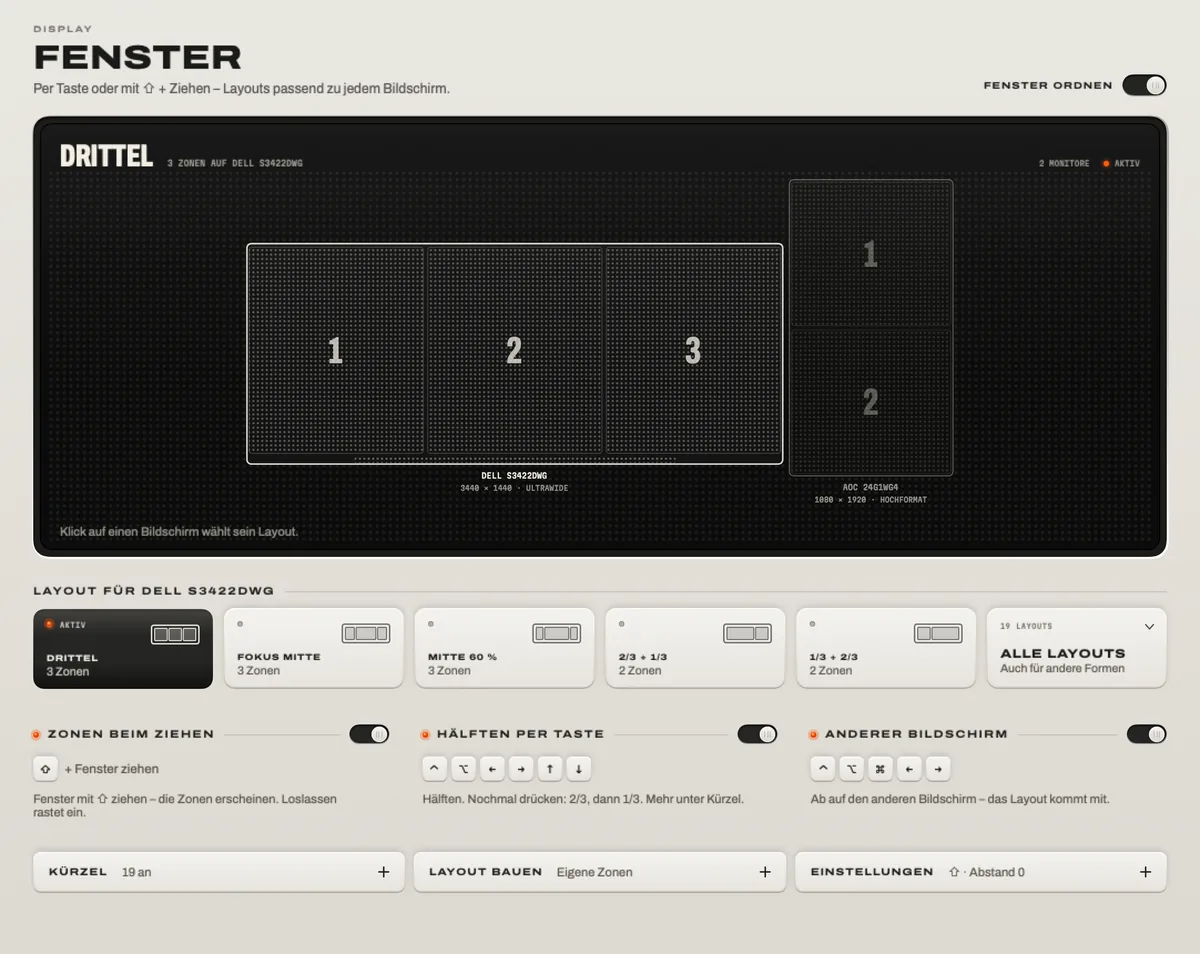
Drei Wege zum Einrasten
- Tasten. Die Kürzel, die Rectangle-Nutzer kennen: Control Option ← Control Option → für Hälften (nochmal drücken für 2/3 und 1/3), Control Option D Control Option F Control Option G für Drittel, Control Option U Control Option I Control Option J Control Option K für Viertel, Control Option Zeilenschalter zum Füllen, Control Option M für eine Spalte in der Mitte (60 %, dann 80 und 40 %), Control Option Befehl → auf den nächsten Bildschirm und Control Option Rückschritt für die alte Größe.
- Ziehen. Halte Umschalt , während du ein Fenster ziehst: Die Zonen deines Layouts erscheinen, lass es in eine fallen. Hältst du dazu Befehl , erstreckt es sich über zwei Zonen.
- Klick. TONO zeichnet deine Monitore maßstabsgetreu; klick eine Zone an, und das zuletzt benutzte Fenster springt dorthin.
Gemacht für Hochkant und Ultrawide
- Auf einem Hochkant-Bildschirm machen die Drittel-Tasten Reihen statt Spalten.
- Schiebst du ein Fenster auf den nächsten Bildschirm, behält es seinen Platz im Layout – aus der linken Hälfte wird auf einem Hochkant-Monitor die obere.
- Mitte 60 % gibt einem Ultrawide eine bequeme Arbeitsspalte mit Platz auf beiden Seiten; nochmal drücken für 80 oder 40 %.
- TONO hält die Abstände zwischen Fenstern ein und lässt die Leiste von Stage Manager und das Dock frei.
Du kommst von Rectangle?
TONO nutzt dieselben Tasten, deine Gewohnheiten bleiben also, und Von Rectangle übernehmen kopiert die Kürzel, die du geändert hast. Solange Rectangle läuft, pausiert TONO seine Fenster-Tasten – die beiden kommen sich nie in die Quere. Apps, die du ausnimmst, behalten ihre eigenen Kürzel, solange sie vorne sind.
Datenschutz
Um Fenster anderer Apps zu bewegen, braucht es die Bedienungshilfen-Freigabe von macOS, die du einmal erteilst. TONO liest nur Position und Größe jedes Fensters – nie Inhalt oder Titel – und nimmt den Bildschirm nie auf.
Auf einen Blick
Fenster · TONO 2.3.0
- Layouts
- 19 eingebaute für Ultrawide-, Standard- und Hochkant-Bildschirme · eigene Raster · ein Layout pro Bildschirm
- Einrasten
- Kürzel wie bei Rectangle mit Größenwechsel · Umschalt -Ziehen auf Zonen (mit Befehl über zwei) · Klick auf das Monitorbild
- Bildschirme
- Erkennt Hoch- und Querformat · auf dem nächsten oder vorherigen Bildschirm bleibt der Platz im Layout · auch DisplayLink-Monitore
- Umstieg
- Von Rectangle übernehmen · pausiert, solange Rectangle läuft · Ausnahmen pro App
- Freigabe
- Bedienungshilfen (nur Position und Größe) · nimmt den Bildschirm nie auf
- Plan
- TONO Pro · einen Tag gratis mit jedem Download
Free oder Pro
Fenster gehört zu TONO Pro – 3,99 € im Monat, 29 € im Jahr oder 79 € einmalig, und TONO startet auf jedem Mac mit einem Tag Pro. Die Helligkeitssteuerung für dieselben Monitore ist gratis.
Fragen
Kann macOS nicht schon Fenster einrasten?
macOS 15 Sequoia hat das Anordnen in Hälften und Viertel eingeführt, per Ziehen an einen Rand oder über das Menü „Fenster“. TONO ergänzt Drittel, Sechstel und eine Mittelspalte für Ultrawides, Reihen für Hochkant-Monitore, ein Layout pro Bildschirm, Zonen überall auf dem Bildschirm und die Tastenkürzel von Rectangle.
Wie ordne ich Fenster auf einem Ultrawide-Monitor am besten an?
Teil ihn in Drittel oder nutz eine Spalte in der Mitte – ein 21:9- oder 32:9-Bildschirm ist für Hälften zu breit. Wähl in TONO für diesen Bildschirm Drittel, Fokus Mitte oder Mitte 60 % und rück Fenster dann mit Control Option D/F/G, Control Option M oder per Umschalt -Ziehen auf eine Zone.
Funktioniert das mit einem Hochkant-Monitor?
Ja. TONO erkennt Hochkant-Bildschirme – auch DisplayLink-Monitore – und bietet Reihen an: Oben / Unten, Drei Reihen und mehr. Die Drittel-Tasten machen dort automatisch Reihen.
Kann ich Rectangle weiter nutzen?
Ja. TONO bemerkt Rectangle und pausiert seine eigenen Fenster-Tasten, solange Rectangle läuft. Steigst du um, bringt „Von Rectangle übernehmen“ deine geänderten Kürzel mit.
Warum braucht TONO die Bedienungshilfen-Freigabe?
macOS erlaubt Apps nur mit dieser Freigabe, Fenster anderer Apps zu bewegen und in der Größe zu ändern. TONO nutzt sie ausschließlich für Position und Größe und liest nie, was in einem Fenster steht.
Dreh deinen Mac auf.
Gratis laden. Alles von Pro, einen Tag lang. Ohne Konto.
Gratis für immerPro ab 3,99 € im MonatmacOS 15+Apple Silicon