Fonction · Écran
Des fenêtres bien rangées sur écran ultra-large et vertical
macOS range les fenêtres en moitiés et en quarts, mais un écran ultra-large réclame des tiers et une colonne centrale, et un écran vertical des rangées. Le module Fenêtres de TONO place les fenêtres dans des dispositions adaptées à chaque écran : avec des raccourcis façon Rectangle, en maintenant Maj pendant que tu glisses vers des zones, ou d’un clic. Les actions tournent avec l’écran : sur un moniteur vertical, les tiers deviennent des rangées.

Fenêtres
Tiers
Une disposition par écran : ultra-large, standard et vertical.
TONO 2.5.0macOS 15+Apple siliconProMis à jour
Des dispositions pour chaque format d’écran
TONO classe chaque écran selon sa forme et te propose d’abord les dispositions qui y ont du sens. Choisis-en une par écran ; TONO la retient pour ce moniteur, même après l’avoir débranché. Les noms sont ceux de l’app :
| Écran | Dispositions |
|---|---|
| Ultra-large (21:9, 32:9) | Thirds · Center Focus (¼ · ½ · ¼) · Center 60% · 2/3 + 1/3 · 1/3 + 2/3 · 2/3 + two right · Sixths · Halves · Four Columns (pour le 32:9) |
| Standard (16:9, 16:10) | Halves · Quarters · Thirds · 2/3 + 1/3 · Left + two right |
| Vertical | Top / Bottom · Three Rows · Top 2/3 + 1/3 · Top + two below · Quarters |
Besoin d’autre chose ? Build Layout te permet de fusionner et de diviser une grille pour créer tes propres zones.
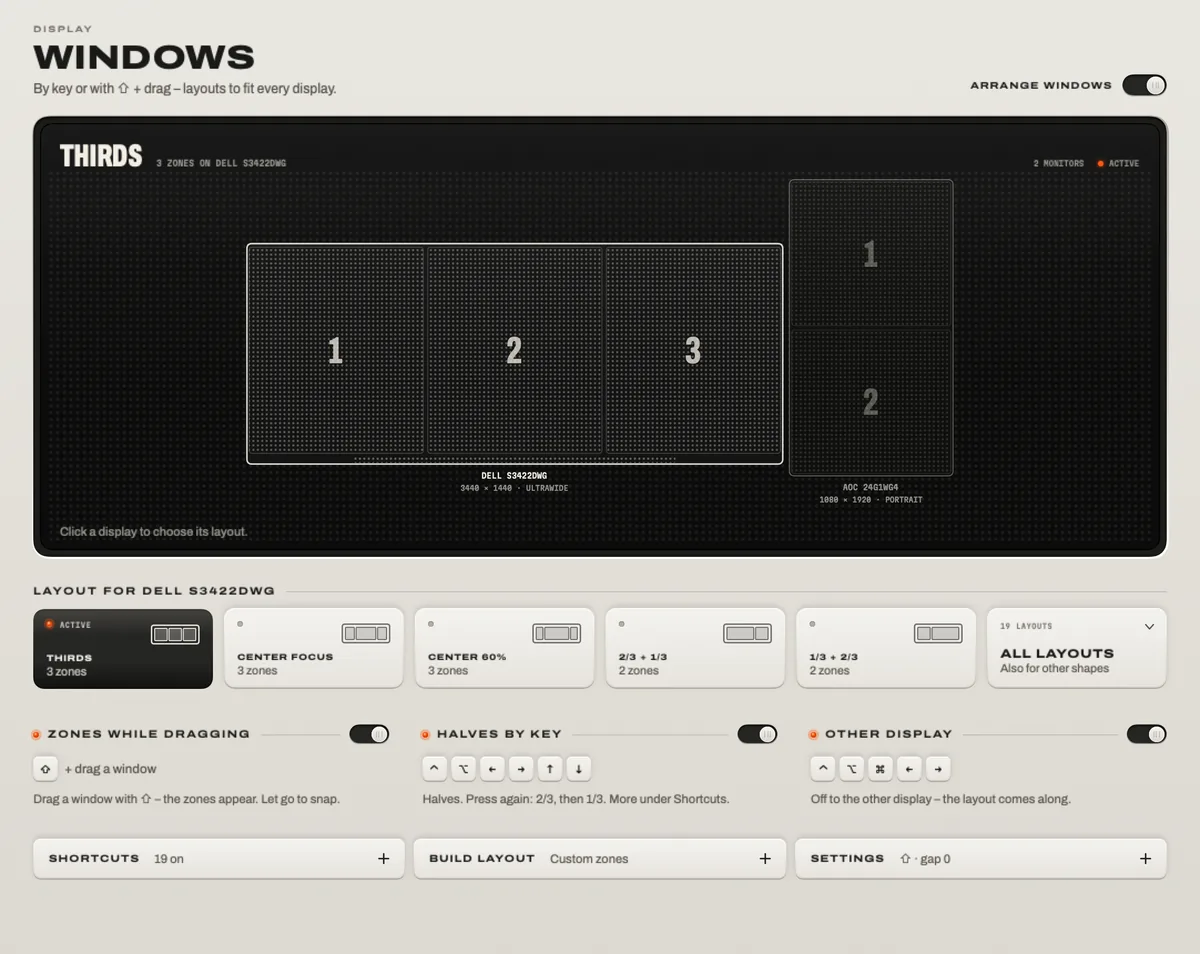
Trois façons de ranger
- Au clavier. Les raccourcis que connaissent les utilisateurs de Rectangle : Contrôle Option ← Contrôle Option → pour les moitiés (appuie encore pour 2/3 et 1/3), Contrôle Option D Contrôle Option F Contrôle Option G pour les tiers, Contrôle Option U Contrôle Option I Contrôle Option J Contrôle Option K pour les quarts, Contrôle Option Retour pour remplir, Contrôle Option M pour une colonne centrale (60 %, puis 80 % et 40 %), Contrôle Option Commande → vers l’écran suivant et Contrôle Option Supprimer pour restaurer.
- En glissant. Maintiens Maj pendant que tu fais glisser une fenêtre : les zones de ta disposition apparaissent, dépose-la dans l’une d’elles. Ajoute Commande pour couvrir deux zones.
- D’un clic. TONO dessine tes écrans à l’échelle ; clique sur une zone et la dernière fenêtre utilisée s’y place.
Pensé pour le vertical et l’ultra-large
- Sur un écran vertical, les raccourcis des tiers créent des rangées au lieu de colonnes.
- Déplacer une fenêtre vers l’écran suivant garde sa place dans la disposition : une moitié gauche devient une moitié haute sur un écran vertical.
- Center 60% donne à un ultra-large une colonne de travail confortable avec de l’espace des deux côtés ; appuie encore pour 80 % ou 40 %.
- Les marges entre les fenêtres, la bande de Stage Manager et le Dock sont respectées.
Tu viens de Rectangle ?
TONO utilise les mêmes raccourcis, donc tes habitudes suivent, et Import from Rectangle reprend les raccourcis que tu avais modifiés. Tant que Rectangle tourne, TONO met ses raccourcis de fenêtres en pause pour que les deux ne se marchent jamais dessus. Les apps que tu exclus gardent leurs propres raccourcis quand elles sont au premier plan.
Confidentialité
Déplacer les fenêtres des autres apps demande l’autorisation Accessibilité de macOS, que tu accordes une fois. TONO ne lit que la position et la taille de chaque fenêtre (jamais son contenu ni son titre) et n’enregistre jamais l’écran.
En un coup d’œil
Fenêtres · TONO 2.5.0
- Dispositions
- 19 intégrées pour écrans ultra-larges, standard et verticaux · tes propres grilles · une disposition par écran
- Placement
- Raccourcis façon Rectangle avec cycle des tailles · glisser avec Maj vers les zones (Commande pour en couvrir deux) · clic sur le dessin des écrans
- Écrans
- Tient compte de l’orientation · écran suivant ou précédent en gardant la disposition · écrans DisplayLink aussi
- Transition
- Import depuis Rectangle · pause tant que Rectangle tourne · exceptions par app
- Autorisation
- Accessibilité (position et taille uniquement) · n’enregistre jamais l’écran
- Formule
- TONO Pro · un jour offert à chaque téléchargement
Free ou Pro
Fenêtres fait partie de TONO Pro : 3,99 € par mois, 29 € par an ou 79 € en une fois, et TONO démarre avec un jour de Pro sur chaque Mac. Le réglage de la luminosité de ces mêmes écrans est gratuit.
Questions
macOS ne range-t-il pas déjà les fenêtres ?
macOS 15 Sequoia a ajouté la disposition en moitiés et en quarts, en glissant vers un bord ou depuis le menu Fenêtre. TONO ajoute les tiers, les sixièmes et une colonne centrale pour les ultra-larges, des rangées pour les écrans verticaux, une disposition par écran, des zones de dépôt partout sur l’écran et les raccourcis clavier de Rectangle.
Quelle est la meilleure façon de gérer ses fenêtres sur un écran ultra-large ?
Découpe-le en tiers ou utilise une colonne centrale : un écran 21:9 ou 32:9 est trop large pour des moitiés. Dans TONO, choisis Thirds, Center Focus ou Center 60% pour cet écran, puis range tes fenêtres avec Contrôle Option D/F/G, Contrôle Option M ou en glissant avec Maj vers une zone.
Ça marche avec un écran vertical (portrait) ?
Oui. TONO reconnaît les écrans verticaux, écrans DisplayLink compris, et propose des rangées : Top / Bottom, Three Rows et d’autres. Les raccourcis des tiers y créent automatiquement des rangées.
Je peux continuer à utiliser Rectangle ?
Oui. TONO détecte Rectangle et met ses propres raccourcis de fenêtres en pause tant que Rectangle tourne. Si tu changes, Import from Rectangle reprend les raccourcis que tu avais modifiés.
Pourquoi TONO a-t-il besoin de l’accès Accessibilité ?
macOS ne permet aux apps de déplacer et de redimensionner les fenêtres des autres apps qu’avec l’autorisation Accessibilité. TONO ne s’en sert que pour la position et la taille, et ne lit jamais le contenu d’une fenêtre.
Monte le son de ton Mac.
Téléchargement gratuit. Tout Pro pendant un jour. Sans compte.
Télécharger pour Mac Écouter d’abord
Gratuit pour toujoursPro dès 3,99 € par moismacOS 15+Apple silicon