Rehber · 2 dk okuma
Mac’te her uygulamanın sesi ayrı nasıl ayarlanır
macOS’te uygulama bazında ses yok: ses tuşları ve Ses ayarları her şeyi aynı anda değiştirir. Varsa her uygulamanın kendi ses ayarını kullanabilirsin (Spotify, Discord, bir video oynatıcı) ya da bir uygulama mikseri kullanırsın: TONO’da App Mixer’ı aç; çalan her uygulamanın kendi sürgüsü, susturma tuşu ve çıkışı olur.

Yalnızca macOS
1 sürgü
Tüm uygulamalar için aynı anda tek ses. TONO’nun Uygulama Mikseri her birine kendi sürgüsünü verir.
TONO 2.5.0macOS 15+Apple siliconGüncellendi
1. yol: uygulamaların kendi ses ayarları
Birçok uygulamanın kendi ses sürgüsü var. İşe yarar, ama her uygulamada ayrı ayrı bulman gerekir:
- Spotify ve Apple Music: oynatıcı çubuğundaki ses sürgüsü.
- Discord: her şey için Kullanıcı Ayarları → Ses ve Görüntü → Çıkış Ses Seviyesi; yalnızca bir kişinin sesini değiştirmek için ses kanalında o kişiye sağ tıkla.
- Tarayıcılar: gürültülü bir sekmeyi sustur; Safari’de sekmedeki hoparlör simgesiyle, Chrome’da sekmeye sağ tıklayıp sitenin sesini kapatarak.
- Oyunlar: genellikle Ayarlar → Ses altında, çoğu zaman müzik, efekt ve konuşma için ayrı sürgülerle.
Bunun yapamadıkları: sürgüsü olmayan uygulamaları ayarlamak, tüm seviyeleri tek yerde görmek ya da bir uygulamayı başka bir çıkışa göndermek.
2. yol: her uygulama için bir mikser
TONO’nun arayüzü İngilizce ve Almanca; adımlardaki adlar uygulamadaki gibi.
- TONO’yu indir ve aç. Daha önce kullanmadıysan, sesi açtığında macOS bir kez “Ekran ve Sistem Sesi Kaydı” iznini ister.
- App Mixer’ı aç ve etkinleştir. Çalan her uygulama, sürgüsü ve seviye göstergesi olan bir kanal alır. Çalmayan uygulamalar ses çıkardıkları anda görünür.
- Sürgüleri oynat. Discord’u oyunun sesinin, tarayıcıyı müziğin altına kıs. MUTE tek bir uygulamayı susturur.
- Her uygulama için bir çıkış seç, sürgünün altındaki tuşla: Spotify hoparlörlerde, Discord kulaklığında.
- Gerisini TONO’ya bırak. TONO her uygulamanın seviyesini ve çıkışını, uygulama kapalıyken bile hatırlar. Hızlı değişiklikler için üç kanal menü çubuğunda durur.
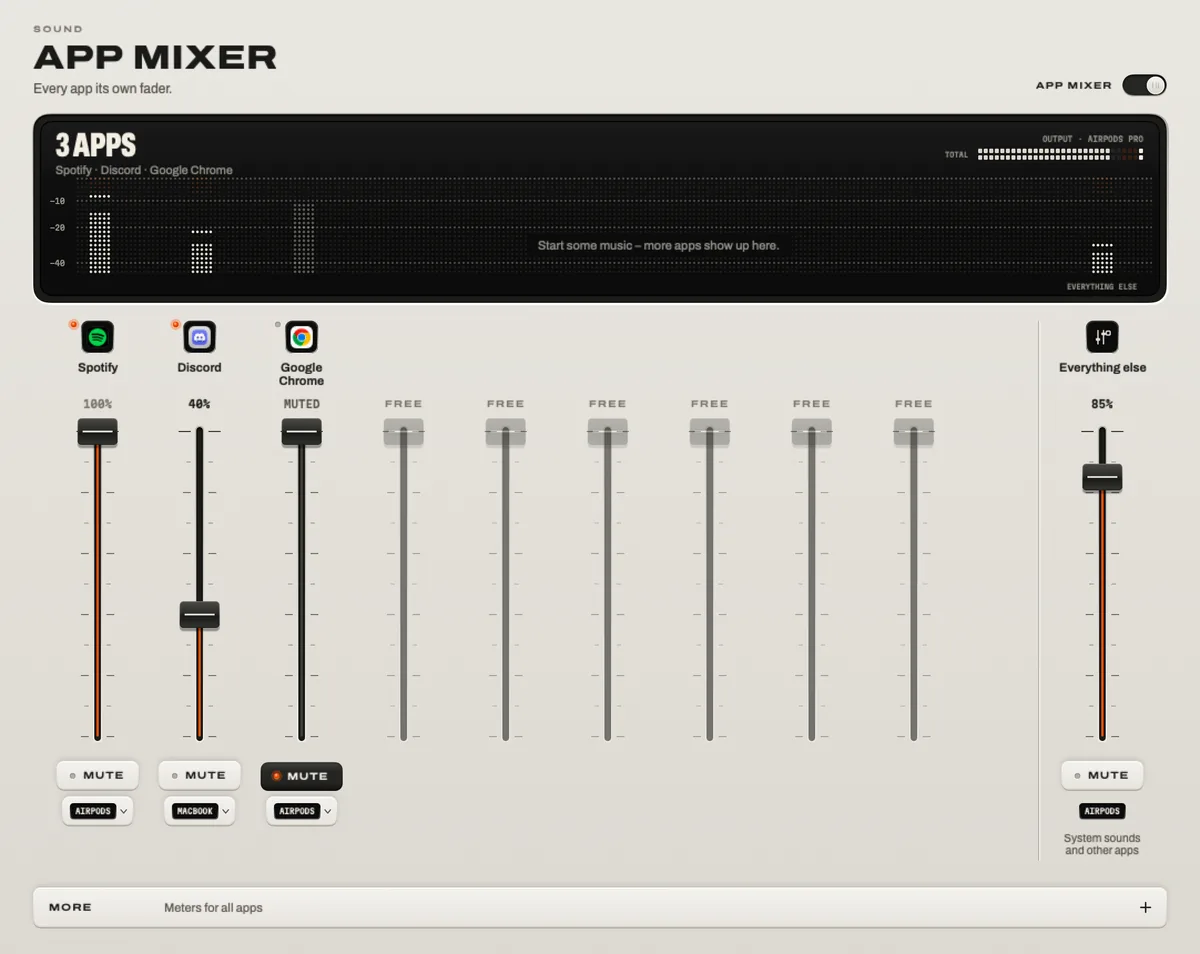
Örnek: müzik hoparlörlerde, görüşme kulaklıkta
- Discord’da (ya da Zoom’da, Teams’te) çıkış cihazı olarak sistem varsayılanını seç ki TONO onu yönlendirebilsin.
- TONO’nun Uygulama Mikseri’nde Discord’un çıkışını kulaklığına, Spotify’ın çıkışını hoparlörlere ayarla.
- İkisini sürgüleriyle dengele. Seslerin ekolayzerden etkilenmesini istemiyorsan Discord için TONO’nun sesini kapat.
Bir şey görünmüyorsa
- Bir uygulama eksik: o uygulamada bir şey çalmaya başla; mikser çalan uygulamaları listeler.
- Bir uygulama sürgüsünü dinlemiyor: uygulamanın, kendi ayarlarında sesini kendi seçtiği bir cihaza gönderip göndermediğine bak. Onu sistem varsayılanına ayarla ve yönlendirmeyi TONO’da yap.
- “Everything else” bir not gösteriyor: mikserin kanal sayısından fazla uygulama çalıyor; geri kalanlar orada birlikte çalar.
- Çoklu Çıkış Aygıtı: Audio MIDI Ayarı’nda oluşturulan bir Çoklu Çıkış Aygıtı’na çalan uygulamalar işlenmez; bunun yerine gerçek bir çıkış seç.
Sorular
macOS’te neden uygulama bazında ses yok?
macOS tüm uygulamaları tek bir çıkışta karıştırır ve bunun için sana tek bir ses ayarı verir. Apple, macOS’e bir uygulama mikseri eklemedi; TONO gibi uygulamalar bunu, macOS’in sunduğu ses arayüzleriyle ekler.
BlackHole gibi sanal bir ses cihazına ihtiyacım var mı?
Hayır. TONO, macOS 14.2’den beri sistemde yerleşik olan Core Audio process tap arayüzünü kullanır. Çıkışın olduğu gibi kalır.
Uygulama bazında ses, ses kalitesini değiştirir mi?
Hayır. Bir sürgü yalnızca seviyeyi, kayan noktalı olarak ve TONO’nun limiter aşamasından önce ölçekler; yani bir uygulamayı kısmak ayrıntı kaybettirmez.
TONO’dan çıkınca ne olur?
Her uygulama eskisi gibi, kendi cihazında ve kendi ses seviyesinde çalar.
Mac’inin sesini aç.
Ücretsiz indir. Pro’nun tamamı bir gün boyunca senin. Hesap gerekmez.
Süresiz ücretsizPro aylık €3,99macOS 15+Apple silicon