Ratgeber · 3 Min. Lesezeit
Lautstärke pro App am Mac einstellen
macOS kennt keine Lautstärke pro App: Lautstärketasten und Ton-Einstellungen ändern alles auf einmal. Du kannst den eigenen Lautstärkeregler jeder App nutzen, sofern sie einen hat – Spotify, Discord, ein Videoplayer –, oder du nimmst einen App-Mixer: In TONO schaltest du den App-Mixer ein, und jede App, die spielt, bekommt ihren eigenen Regler, ihre Stummtaste und ihre Ausgabe.

macOS allein
1 Regler
Eine Lautstärke für alle Apps zugleich. TONOs App-Mixer gibt jeder App ihre eigene.
TONO 2.3.0macOS 15+Apple SiliconAktualisiert
Weg 1: die Lautstärkeregler der Apps
Viele Apps haben einen eigenen Lautstärkeregler. Das funktioniert, aber du musst ihn in jeder App suchen:
- Spotify und Apple Music: der Lautstärkeregler in der Player-Leiste.
- Discord: Benutzereinstellungen → Sprache & Video → Ausgabelautstärke für alles, oder Rechtsklick auf eine Person im Sprachkanal, um nur ihre Lautstärke zu ändern.
- Browser: einen lauten Tab stummschalten – in Safari mit dem Lautsprecher-Symbol im Tab, in Chrome per Rechtsklick auf den Tab und „Website stummschalten“.
- Spiele: meist unter Einstellungen → Audio, oft mit eigenen Reglern für Musik, Effekte und Stimmen.
Was das nicht kann: Apps ohne Regler einstellen, alle Pegel an einem Ort sehen oder eine App auf eine andere Ausgabe schicken.
Weg 2: ein App-Mixer für jede App
- Lade TONO und öffne es. Hast du es noch nicht benutzt, fragt macOS beim Einschalten des Sounds einmal nach „Bildschirm- & Systemaudioaufnahme“.
- Öffne den App-Mixer und schalte ihn ein. Jede App, die spielt, bekommt einen Kanal mit Regler und Pegelanzeige. Apps, die gerade still sind, erscheinen, sobald sie einen Ton machen.
- Beweg die Regler. Dreh Discord unter das Spiel oder den Browser unter die Musik. STUMM bringt eine App zum Schweigen.
- Wähl eine Ausgabe pro App mit der Taste unter dem Regler: Spotify auf die Boxen, Discord in den Kopfhörer.
- Fertig. TONO merkt sich Pegel und Ausgabe jeder App, auch wenn sie geschlossen ist. Drei Kanäle sitzen in der Menüleiste für schnelle Änderungen.
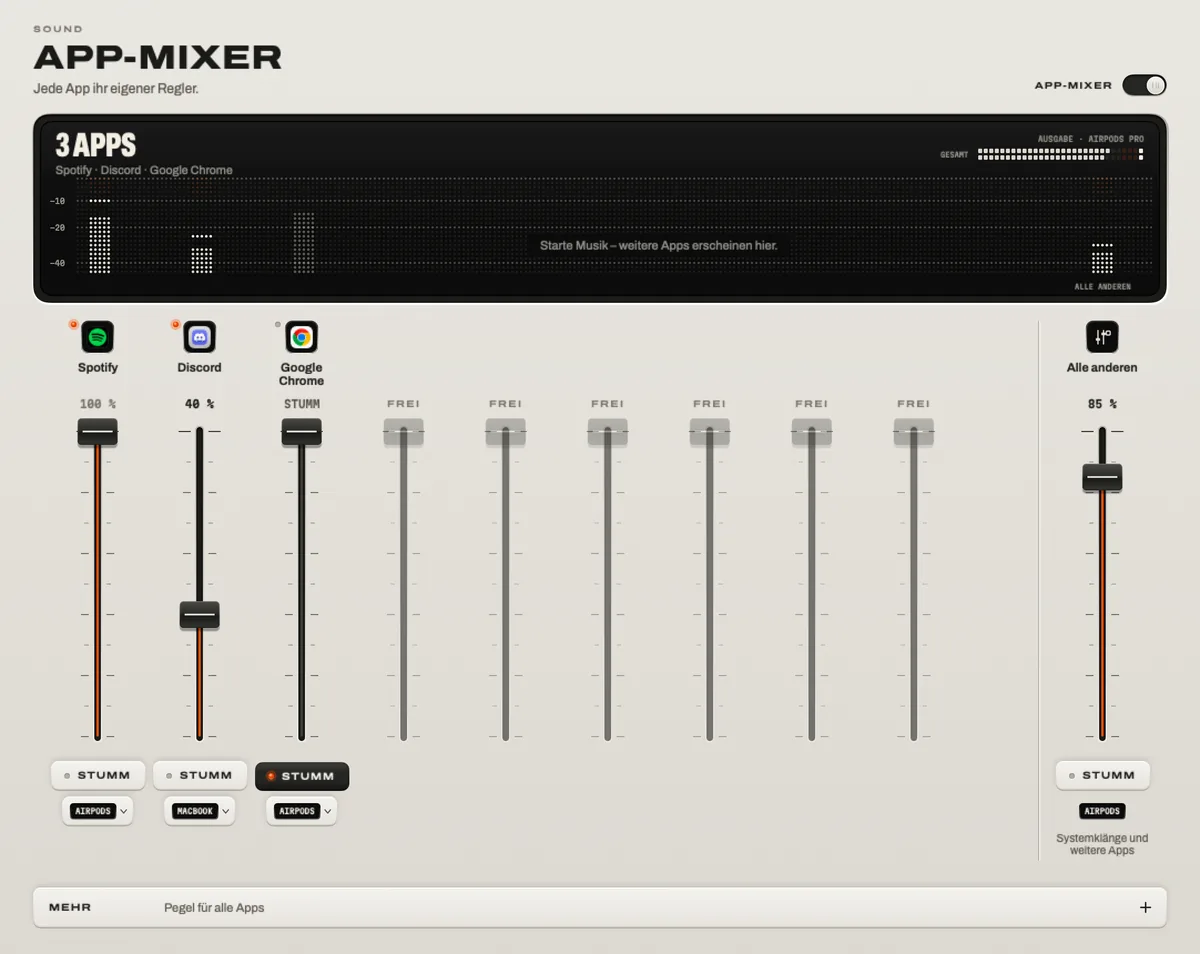
Beispiel: Musik auf den Boxen, der Call im Kopfhörer
- Stell in Discord (oder Zoom, Teams) das Ausgabegerät auf Systemstandard, damit TONO es verteilen kann.
- Gib im App-Mixer von TONO Discord deine Kopfhörer als Ausgabe und Spotify die Boxen.
- Gleich die beiden mit ihren Reglern aus. Schalte den TONO-Sound für Discord ab, wenn Stimmen vom Equalizer unberührt bleiben sollen.
Wenn etwas nicht auftaucht
- Eine App fehlt: Starte die Wiedergabe darin – der Mixer zeigt Apps, die spielen.
- Eine App ignoriert ihren Regler: Prüf, ob die App ihren Ton in ihren Einstellungen auf ein bestimmtes Gerät schickt. Stell sie auf den Systemstandard und verteil sie stattdessen in TONO.
- „Alle anderen“ zeigt einen Hinweis: Es spielen mehr Apps, als der Mixer Kanäle hat – die übrigen laufen dort gemeinsam.
- Ein Multi-Ausgabegerät: Apps, die auf ein Multi-Ausgabegerät aus dem Audio-MIDI-Setup spielen, werden nicht bearbeitet – wähl stattdessen eine echte Ausgabe.
Fragen
Warum hat macOS keine Lautstärke pro App?
macOS mischt alle Apps auf eine Ausgabe und gibt dir dafür eine Lautstärke. Einen App-Mixer hat Apple nicht in macOS eingebaut; Apps wie TONO ergänzen ihn mit den Audio-Schnittstellen, die macOS anbietet.
Brauche ich ein virtuelles Audiogerät wie BlackHole?
Nein. TONO nutzt Core-Audio-Process-Taps, die seit macOS 14.2 eingebaut sind. Deine Ausgabe bleibt, wie sie ist.
Verschlechtert eine Lautstärke pro App den Klang?
Nein. Ein Regler skaliert nur den Pegel, in Gleitkomma und vor TONOs Limiter – eine leisere App verliert keine Details.
Was passiert, wenn ich TONO beende?
Jede App spielt wie vorher, auf ihrem ursprünglichen Gerät und in ihrer ursprünglichen Lautstärke.
Dreh deinen Mac auf.
Gratis laden. Alles von Pro, einen Tag lang. Ohne Konto.
Gratis für immerPro ab 3,99 € im MonatmacOS 15+Apple Silicon