Guía · 3 min de lectura
Cómo ajustar el volumen por app en Mac
macOS no tiene volumen por app: las teclas de volumen y los ajustes de Sonido lo cambian todo a la vez. Puedes usar el control de volumen propio de cada app cuando lo tiene (Spotify, Discord, un reproductor de vídeo) o usar un mezclador de apps: en TONO, activa el App Mixer y cada app que suena tiene su propio control, su tecla de silencio y su salida.

Solo macOS
1 control
Un volumen para todas las apps a la vez. El mezclador de TONO da a cada app el suyo.
Descargar para Mac Ver precios
TONO 2.5.0macOS 15+Apple siliconActualizado
Opción 1: los controles de volumen de las propias apps
Muchas apps tienen su propio control de volumen. Funciona, pero tienes que buscarlo en cada app:
- Spotify y Apple Music: el control de volumen de la barra del reproductor.
- Discord: Ajustes de usuario → Voz y vídeo → Volumen de salida para todo, o clic derecho sobre una persona en un canal de voz para cambiar solo su volumen.
- Navegadores: silencia una pestaña ruidosa; en Safari con el icono del altavoz de la pestaña, en Chrome con clic derecho en la pestaña y «Silenciar sitio».
- Juegos: normalmente en Ajustes → Audio, a menudo con controles separados para música, efectos y voz.
Lo que esto no puede hacer: ajustar apps que no tienen control, ver todos los niveles en un solo sitio o enviar una app a otra salida.
Opción 2: un mezclador para todas las apps
TONO está en inglés y alemán, así que los nombres de los pasos son los de la app.
- Descarga TONO y ábrelo. Si no lo has usado antes, macOS pide una vez «Grabación de pantalla y audio del sistema» cuando activas el sonido.
- Abre App Mixer y actívalo. Cada app que suena tiene un canal con un control y un medidor de nivel. Las apps que no suenan aparecen en cuanto hacen algún sonido.
- Mueve los controles. Baja Discord por debajo del juego, o el navegador por debajo de la música. MUTE silencia una app.
- Elige una salida por app con la tecla de debajo del control: Spotify en los altavoces, Discord en tus auriculares.
- Déjalo así. TONO recuerda el nivel y la salida de cada app, incluso con la app cerrada. Tres canales están en la barra de menús para cambios rápidos.
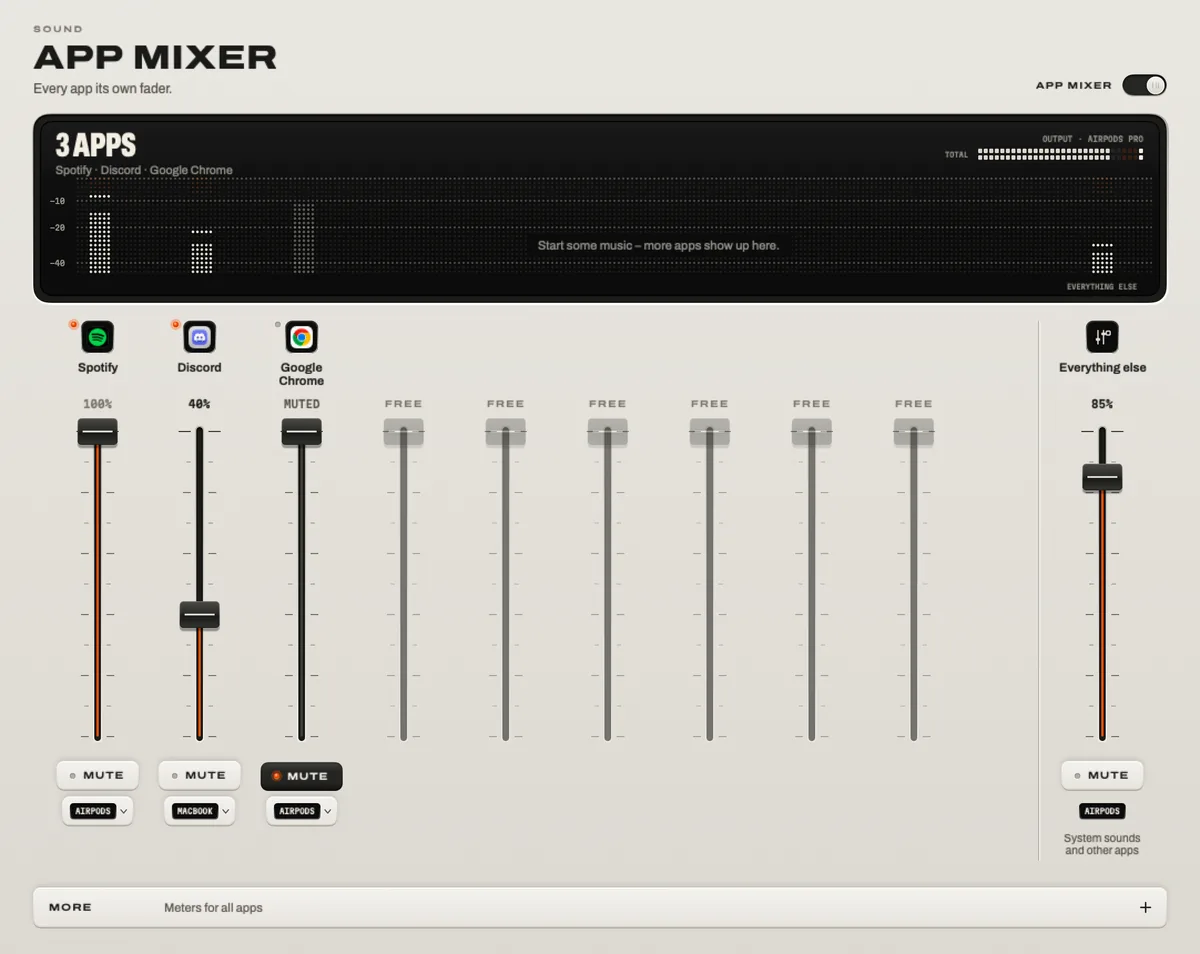
Ejemplo: la música en los altavoces, la llamada en tus auriculares
- En Discord (o Zoom, Teams), pon el dispositivo de salida en Predeterminado (el del sistema) para que TONO pueda dirigirlo.
- En el App Mixer de TONO, pon la salida de Discord en tus auriculares y la de Spotify en los altavoces.
- Equilibra las dos con sus controles. Desactiva el sonido de TONO para Discord si quieres las voces sin tocar por el ecualizador.
Si algo no aparece
- Falta una app: empieza a reproducir algo en ella; el mezclador muestra las apps que suenan.
- Una app ignora su control: comprueba si en sus ajustes envía el sonido a un dispositivo elegido por ella. Ponla en el predeterminado del sistema y dirígela desde TONO.
- «Everything else» muestra un aviso: suenan más apps de las que tiene canales el mezclador, así que el resto suena junto ahí.
- Un dispositivo de salida múltiple: las apps que suenan en un dispositivo de salida múltiple de Configuración de Audio MIDI no se procesan; elige una salida real.
Preguntas
¿Por qué macOS no tiene volumen por app?
macOS mezcla todas las apps en una sola salida y te da un único volumen para ella. Apple no ha añadido un mezclador de apps a macOS; apps como TONO lo añaden con las interfaces de audio que ofrece macOS.
¿Necesito un dispositivo de audio virtual como BlackHole?
No. TONO usa los process taps de Core Audio, integrados en macOS desde la 14.2. Tu salida se queda como está.
¿El volumen por app cambia la calidad del sonido?
No. Un control solo escala el nivel, en coma flotante y antes del limitador de TONO, así que bajar una app no le quita detalle.
¿Qué pasa cuando cierro TONO?
Cada app suena como antes, en su dispositivo original y con su volumen original.
Sube el volumen de tu Mac.
Descarga gratis. Todo Pro durante un día. Sin cuenta.
Descargar para Mac Escúchalo primero
Gratis para siemprePro desde 3,99 € al mesmacOS 15+Apple silicon