Guía · 4 min de lectura
Cómo hacer que tu micro suene mejor en Discord en un Mac
Empieza por lo básico: elige el dispositivo de entrada correcto en Discord, ajusta el nivel para que tus palabras más fuertes no saturen, mantén el micro a un palmo de la boca y deja que trabaje un solo filtro de ruido. Para el ruido del teclado, del ventilador y de la calle, pasa tu micro por el Estudio de micro de TONO y elige TONO Mikro como dispositivo de entrada de Discord: tu voz llega limpia, nivelada y limitada.

Distancia al micro
10–15 cm
Más o menos un palmo, un poco de lado: sin golpes en la «p» y la «b».
Descargar para Mac Ver precios
TONO 2.5.0macOS 15+Apple siliconActualizado
1. Elige el micrófono correcto
- En Ajustes del Sistema → Sonido → Entrada, selecciona el micro que quieres usar y mira el nivel de entrada mientras hablas.
- En Discord, abre Ajustes de usuario → Voz y vídeo y elige el mismo micro como Dispositivo de entrada (o TONO Mikro, mira el paso 4).
- Usa la prueba de micrófono de Discord para oírte.
¿Usas AirPods u otro headset Bluetooth? En cuanto una app usa el micro de un headset Bluetooth, el headset pasa a calidad de llamada y tu juego y tu música suenan apagados. Usa el micro del Mac o un micro USB para tu voz y deja el headset para escuchar. La herramienta gratuita de TONO AirPods Quality (calidad AirPods) hace ese cambio por ti, para que los AirPods sigan en alta fidelidad.
2. Ajusta el nivel
- Habla tan alto como en una partida intensa. Tus palabras más fuertes deben quedar claramente por debajo del tope del medidor.
- Demasiado bajo y la detección de voz de Discord corta el principio de tus palabras; demasiado alto y tu voz cruje para todos.
- Al principio deja activada Determinar automáticamente la sensibilidad de entrada, o usa pulsar para hablar si tu habitación es ruidosa.
3. Coloca el micro
- A un palmo (10–15 cm) de la boca, un poco de lado, para que las oclusivas («p», «b») no golpeen.
- Muchos micros USB captan por el lateral, no por arriba: comprueba cuál es la parte delantera.
- Orienta la parte trasera del micro hacia tu teclado y el ventilador del ordenador; los tejidos blandos detrás de ti reducen el eco.
4. Un solo filtro de ruido, y una voz de estudio
Discord tiene su propia supresión de ruido, pero solo funciona en Discord. Para una voz que suene igual en Discord, Zoom y OBS:
- En TONO, abre Mic Studio, elige tu micrófono y la voz Gaming Call (sin teclado, sin ventiladores), o Streamer si quieres más presencia.
- Pulsa Test, habla cinco segundos y compara el antes y el después.
- Configura TONO Mikro una vez cuando TONO te lo pida y elígelo como Dispositivo de entrada de Discord.
- En Discord, desactiva su propia supresión de ruido o ponla al mínimo, para que tu voz no se filtre dos veces. Mantén activada la cancelación de eco si usas altavoces.
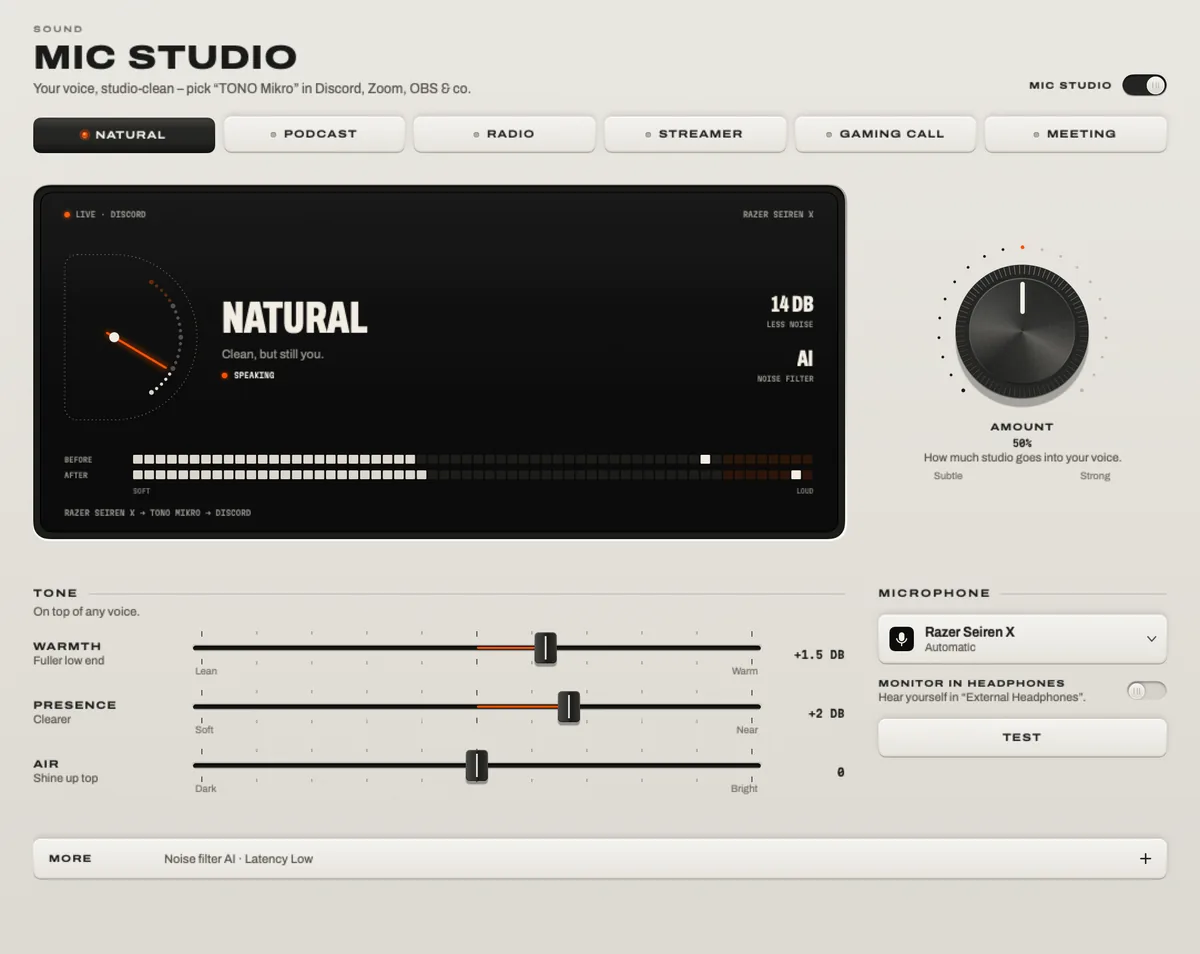
El limitador de TONO evita que satures cuando gritas, y el compresor mantiene tu nivel estable cuando te echas hacia atrás. El filtro AI funciona en tu Mac: no se envía nada a ningún servidor.
5. Soluciones rápidas
- Voz robótica o entrecortada: dos filtros de ruido se pelean; desactiva uno.
- Los demás oyen su propia voz: usas altavoces sin cancelación de eco; usa auriculares o actívala en Discord.
- Los demás oyen tu juego: el micro capta tus altavoces; usa auriculares o envía el juego a tus auriculares con el mezclador de apps.
- Necesitas silenciarte rápido: Control Opción Comando M silencia tu micro en todas las apps a la vez (TONO Free).
Preguntas
¿Por qué mi micro suena mal en Discord en Mac?
Lo más habitual es un dispositivo de entrada equivocado, un nivel demasiado alto o demasiado bajo, el micro de un headset Bluetooth en calidad de llamada o dos filtros de ruido trabajando el uno contra el otro. Corrige eso primero y luego añade un filtro de ruido como TONO Mikro para el teclado y el ventilador.
¿Uso la supresión de ruido de Discord o TONO?
Una de las dos. El filtro de TONO funciona en todas las apps y añade una cadena de voz (puerta, compresor, de-esser, limitador); el de Discord solo funciona en Discord. Con TONO Mikro como entrada, desactiva o baja la supresión de Discord.
¿TONO Mikro añade retardo en Discord?
El filtro AI añade unos 56 ms y el filtro Light unos 11 ms, muy por debajo de lo que se nota en una llamada de voz.
¿Puedo usar mis AirPods como micro en Discord?
Puedes, pero los AirPods pasan a calidad de llamada mientras se usa su micro, así que los juegos y la música suenan peor. Un micro USB o el integrado, más los AirPods para escuchar, suena mejor en los dos extremos.
Sube el volumen de tu Mac.
Descarga gratis. Todo Pro durante un día. Sin cuenta.
Descargar para Mac Escúchalo primero
Gratis para siemprePro desde 3,99 € al mesmacOS 15+Apple silicon