Función · Estudio de micro
Reducción de ruido para tu micro – en Discord, Zoom y OBS
El Estudio de micro de TONO limpia tu micrófono en vivo y lo entrega como un micrófono nuevo, «TONO Mikro». Elígelo en Discord, Zoom, Teams, OBS o el navegador y el teclado, el ventilador y la calle desaparecen, con un filtro de ruido con IA que funciona en tu Mac, seis voces listas y un limitador que evita que satures. Funciona con cualquier micro: el integrado, un micro USB o un headset.

Estudio de micro
TONO Mikro
Tu voz, limpia en vivo, como un micrófono que cualquier app puede elegir.
Descargar para Mac Ver precios
TONO 2.5.0macOS 15+Apple siliconProActualizado
Cómo funciona
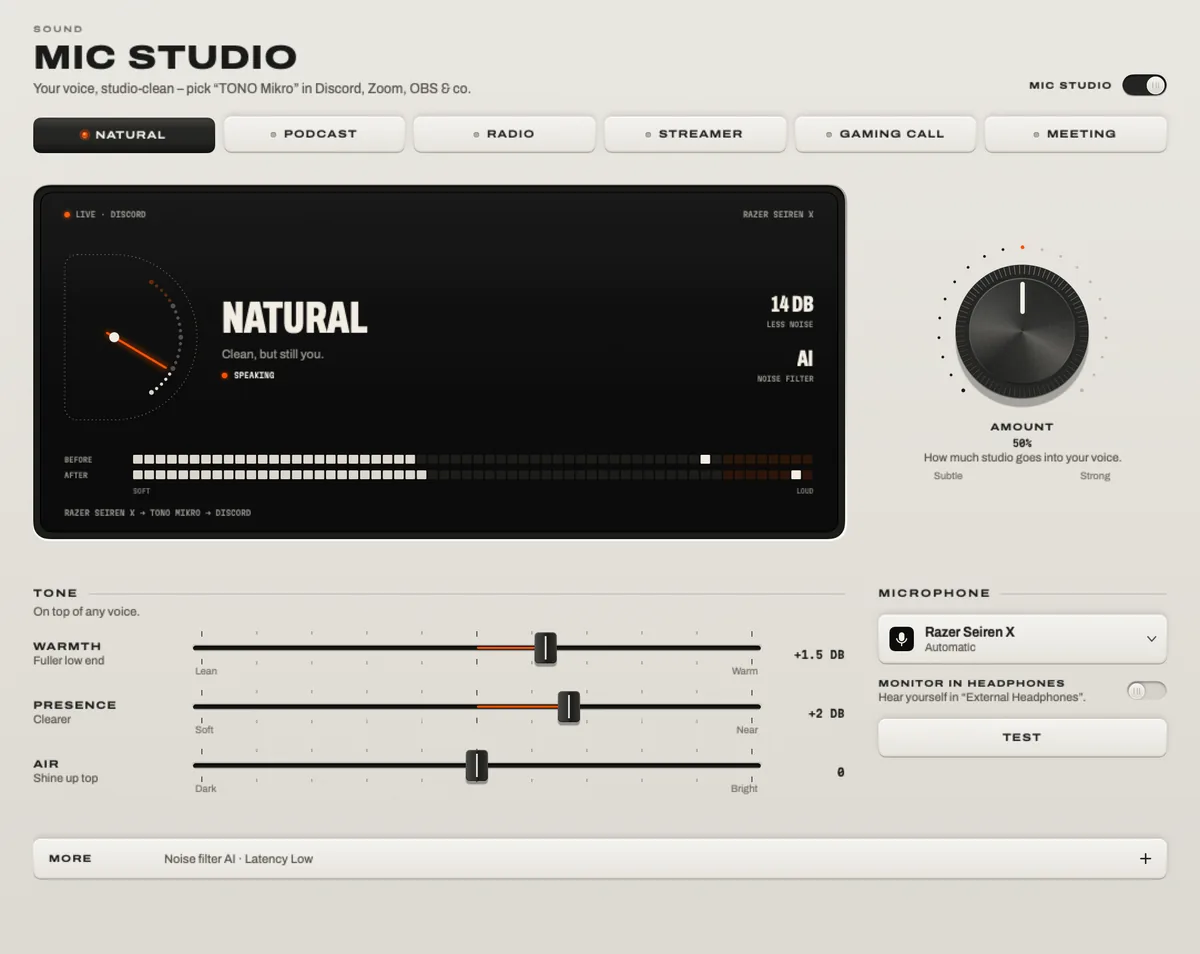
Tu micrófono entra en TONO, pasa por una cadena de voz y sale como el micrófono virtual TONO Mikro. Las apps eligen TONO Mikro como cualquier otro micrófono. La cadena, en orden: un filtro de paso alto contra los retumbes, la ganancia de entrada, el filtro de ruido, una puerta, el tono, un compresor que mantiene tu nivel estable, un de-esser, un efecto opcional y un limitador a −1 dBFS.
TONO abre tu micrófono real solo mientras una app lee TONO Mikro, y lo cierra unos segundos después de que se va la última, así que el punto naranja del micro solo aparece durante llamadas y streams. Si TONO se cierra, TONO Mikro se queda en silencio al instante; nunca reproduce audio antiguo.
Dos filtros de ruido
- AI usa la unidad de audio de aislamiento de voz de Apple, que funciona en tu Mac. En nuestras pruebas sin conexión quitó unos 40 dB de ruido de ventilador y unos 50 dB de tecleo; añade unos 56 ms de retardo, algo normal en llamadas.
- Light es el filtro espectral propio de TONO: más suave con el ruido constante (unos 15 dB menos de ventilador), con unos 11 ms de retardo. Bueno para música o cuando cuenta cada milisegundo.
No se envía nada a ningún sitio: tu voz se procesa en tu Mac, en memoria.
Seis voces, y luego a tu gusto
Con sus nombres en la app:
- Natural: limpia, pero sigues siendo tú.
- Podcast: cercana, cálida, uniforme.
- Radio: sonido de emisora, con cuerpo.
- Streamer: presente y con pegada.
- Gaming Call: sin teclado, sin ventiladores.
- Meeting: clara en cada llamada.
Las seis salen al mismo volumen. Gira el mando Amount, añade Warmth, Presence o Air y prueba los efectos divertidos: radio, teléfono, robot, megáfono, sala, eco, más grave o más aguda.
Escúchalo antes de configurarlo
Pulsa Test, habla cinco segundos y compara el antes y el después, antes de instalar nada. Cuando te guste, configura TONO Mikro una vez: es un pequeño driver de audio que funciona en su propio proceso, no una extensión del kernel, y se puede quitar en Mic Studio → More → Technical.
Úsalo en tus apps
- Discord: Ajustes de usuario → Voz y vídeo → Dispositivo de entrada → TONO Mikro. Desactiva o baja la supresión de ruido propia de Discord para que la voz no se filtre dos veces.
- Zoom: Configuración → Audio → Micrófono → TONO Mikro, y pon la supresión de ruido de fondo de Zoom en baja.
- Microsoft Teams: Configuración → Dispositivos → Micrófono → TONO Mikro.
- OBS: añade una fuente «Captura de entrada de audio» y elige TONO Mikro como dispositivo.
- Llamadas en el navegador (Google Meet y otras): elige TONO Mikro en los ajustes de micrófono de la llamada.
La guía paso a paso para Discord, con la sensibilidad de entrada y la colocación del micro, es Cómo mejorar tu micro en Discord en Mac.
Silencia cualquier micro, en todas partes
Control Opción Comando M silencia tu micrófono actual en todas las apps a la vez, incluso los micros sin interruptor de silencio. Forma parte de TONO Free.
De un vistazo
Estudio de micro · TONO 2.5.0
- Salida
- El micrófono virtual «TONO Mikro», para Discord, Zoom, Teams, OBS, FaceTime y el navegador
- Filtro de ruido
- AI (aislamiento de voz de Apple, en el dispositivo, ≈56 ms) · Light (espectral, ≈11 ms) · desactivado
- Voces
- Natural · Podcast · Radio · Streamer · Gaming Call · Meeting · Amount · Warmth, Presence, Air
- Dinámica
- Paso alto · puerta · compresor con nivel automático · de-esser · limitador a −1 dBFS
- Efectos
- Radio · teléfono · robot · megáfono · sala · eco · más grave · más aguda
- Micros
- Integrados, USB, headsets e interfaces · canal izquierdo, derecho o ambos
- Driver
- Un pequeño driver de audio en espacio de usuario, que solo se instala al configurar TONO Mikro · se puede quitar desde la app
- Plan
- TONO Pro · silenciar el micro con Control Opción Comando M es Free
Free o Pro
El Estudio de micro forma parte de TONO Pro: 3,99 € al mes, 29 € al año o 79 € una sola vez, y TONO empieza con un día de Pro en cada Mac. El Modo Stream y las reglas automáticas pueden activarlo por ti cuando se abre OBS o se conecta un micro USB.
Preguntas
¿Cómo quito el ruido de fondo de mi micro en un Mac?
macOS solo ofrece aislamiento de voz dentro de las apps que lo admiten. Para todas las apps, pasa tu micro por un filtro de ruido que aparezca como un micrófono propio: en TONO, activa el Estudio de micro, elige una voz y selecciona «TONO Mikro» como micrófono en Discord, Zoom, Teams u OBS.
¿Uso también la supresión de ruido de Discord o de Zoom?
Usa un filtro, no dos. Con TONO Mikro, desactiva la supresión de ruido propia de la app o ponla en baja. Dos filtros seguidos pueden hacer que una voz suene fina o entrecortada.
¿Los demás oirán un retardo?
El filtro AI añade unos 56 ms y Light unos 11 ms. Las llamadas ya suelen tener más que eso, así que no se nota. Para cantar o tocar un instrumento en directo, usa Light o ningún filtro.
¿Se envía mi voz a un servidor?
No. El filtro de ruido y todos los demás pasos funcionan en tu Mac. TONO no tiene cuentas, ni analítica, ni procesamiento en la nube.
¿TONO Mikro es una extensión del kernel?
No. Es un plug-in del servidor de audio (el tipo de driver que macOS ejecuta en espacio de usuario para los dispositivos de audio virtuales) que solo se instala cuando configuras el Estudio de micro. Puedes quitarlo en Mic Studio → More → Technical.
Sube el volumen de tu Mac.
Descarga gratis. Todo Pro durante un día. Sin cuenta.
Descargar para Mac Escúchalo primero
Gratis para siemprePro desde 3,99 € al mesmacOS 15+Apple silicon