機能 · マイクスタジオ
マイクのノイズを除去して声だけに
TONOのマイクスタジオ(Mic Studio)は、マイクの音をリアルタイムできれいにして、新しいマイク「TONO Mikro」として出力します。Discord、Zoom、Teams、OBS、ブラウザでこのマイクを選べば、キーボードの音もファンの音も街の騒音も消えます。Mac上で動くAIノイズフィルター、すぐに使える6種類のボイス、音割れを防ぐリミッターつき。内蔵マイク、USBマイク、ヘッドセットなど、どのマイクでも使えます。

マイクスタジオ
TONO Mikro
リアルタイムできれいにした声を、どのアプリでも選べるマイクとして。
TONO 2.5.0macOS 15以降AppleシリコンPro更新
仕組み
マイクの音はTONOに入り、ボイスチェーンを通って、仮想マイクTONO Mikroとして出てきます。アプリ側では、ほかのマイクと同じようにTONO Mikroを選ぶだけです。チェーンは順に、低域のゴロゴロ音を抑えるハイパス、入力ゲイン、ノイズフィルター、ゲート、音色の調整、音量を一定に保つコンプレッサー、ディエッサー、オプションのエフェクト、そして−1 dBFSのリミッターです。
TONOが実際のマイクを開くのは、どれかのアプリがTONO Mikroを使っている間だけ。最後のアプリが使い終わると、数秒後に閉じます。そのため、オレンジ色のマイクのインジケータが表示されるのは通話中や配信中だけです。TONOが終了すると、TONO Mikroはすぐに無音になり、古い音声を流すことはありません。
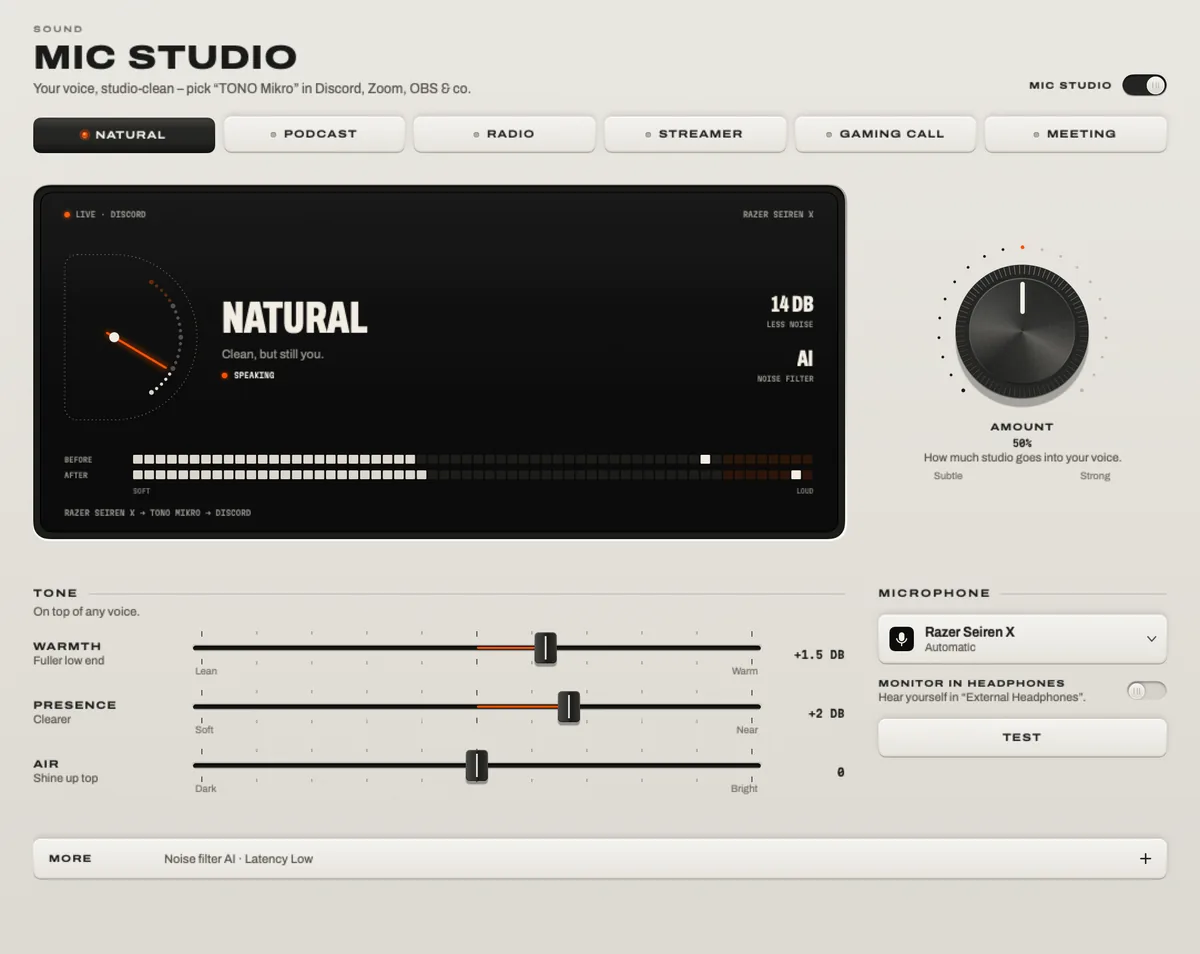
2種類のノイズフィルター
- AIは、Appleの「声を分離」(Voice Isolation)のオーディオユニットを使い、Mac上で動作します。私たちのオフラインテストでは、ファンの騒音を約40 dB、キーボードの打鍵音を約50 dB取り除きました。遅延は約56 msで、通話としては一般的な範囲です。
- LightはTONO独自のスペクトルフィルターです。一定のノイズへの効き方は穏やか(ファンの騒音を約15 dB低減)で、遅延は約11 ms。音楽や、1ミリ秒でも遅延を減らしたいときに向いています。
どこにも何も送信しません。声はMac上のメモリ内で処理されます。
6種類のボイスから、自分好みに
- Natural:クリアなのに、ちゃんとあなたの声。
- Podcast:近くて温かく、安定した声。
- Radio:厚みのある放送の音。
- Streamer:前に出る、パンチのある声。
- Gaming Call:キーボードもファンも聞こえません。
- Meeting:どんな通話でも聞き取りやすく。
6種類とも同じラウドネスで出力されます。Amountノブを回し、Warmth、Presence、Airを加えれば、自分好みの声に。ラジオ、電話、ロボット、メガホン、ホール、エコー、低い声、高い声といった遊び心のあるエフェクトも試せます。
セットアップの前に試聴できます
Testを押して5秒間話すと、処理前と処理後を聴き比べられます。この時点では、まだ何もインストールされていません。気に入ったら、TONO Mikroを一度だけセットアップします。これは独立したプロセスで動く小さなオーディオドライバで、カーネル機能拡張ではありません。Mic Studio → More → Technicalからいつでも削除できます。
アプリで使う
- Discord:ユーザー設定 → 音声・ビデオ → 入力デバイス → TONO Mikro。声が二重にフィルターされないよう、Discord自身のノイズ抑制はオフにするか弱めます。
- Zoom:設定 → オーディオ → マイク → TONO Mikro。Zoomの「背景雑音を抑制」は「低」にします。
- Microsoft Teams:設定 → デバイス → マイク → TONO Mikro。
- OBS:「音声入力キャプチャ」ソースを追加し、デバイスにTONO Mikroを選びます。
- ブラウザでの通話(Google Meetなど):通話のマイク設定でTONO Mikroを選びます。
入力感度やマイクの置き方も含めたDiscordでの手順は、ガイドMacのDiscordでマイクの音を良くする方法で説明しています。
どのマイクも、すべてのアプリで一括ミュート
Controlキー Optionキー Commandキー Mを押すと、使用中のマイクをすべてのアプリで一度にミュートできます。ミュートスイッチのないマイクでも使えます。この機能はTONO Freeに含まれています。
仕様一覧
マイクスタジオ · TONO 2.5.0
- 出力
- 仮想マイク「TONO Mikro」。Discord、Zoom、Teams、OBS、FaceTime、ブラウザで使用可能
- ノイズフィルター
- AI(Appleの「声を分離」、デバイス上で処理、≈56 ms) · Light(スペクトル方式、≈11 ms) · オフ
- ボイス
- Natural · Podcast · Radio · Streamer · Gaming Call · Meeting · Amount · Warmth、Presence、Air
- ダイナミクス
- ハイパス · ゲート · 自動レベル調整つきコンプレッサー · ディエッサー · −1 dBFSのリミッター
- エフェクト
- ラジオ · 電話 · ロボット · メガホン · ホール · エコー · 低い声 · 高い声
- マイク
- 内蔵マイク、USBマイク、ヘッドセット、オーディオインターフェイス · 左、右、または両方のチャンネル
- ドライバ
- ユーザー空間で動く小さなオーディオドライバ。TONO Mikroのセットアップ時にのみインストール · アプリ内で削除可能
- プラン
- TONO Pro · Controlキー Optionキー Commandキー MのマイクミュートはFree
FreeとPro
マイクスタジオはTONO Proの機能です。料金は月額€3.99、年額€29、または買い切り€79。TONOはどのMacでも、最初の1日間はProのすべてを使えます。ストリームモードや自動ルールを使えば、OBSを起動したときやUSBマイクをつないだときに、自動でオンにすることもできます。
よくある質問
Macでマイクの背景ノイズを消すには?
macOS自体が用意しているのは、対応するアプリの中での声の分離だけです。すべてのアプリで使うには、独立したマイクとして表示されるノイズフィルターにマイクを通します。TONOならマイクスタジオをオンにしてボイスを選び、Discord、Zoom、Teams、OBSのマイクに「TONO Mikro」を選びます。
DiscordやZoomのノイズ抑制も併用したほうがいいですか?
フィルターは2つではなく1つにしましょう。TONO Mikroを使うときは、アプリ側のノイズ抑制をオフにするか「低」にします。フィルターを2段重ねると、声が細くなったり途切れたりすることがあります。
相手に遅延が聞こえませんか?
AIフィルターでは約56 ms、Lightでは約11 msの遅延が加わります。通話にはもともとそれ以上の遅延があるため、普通は気づかれません。生で歌ったり楽器を演奏したりするときは、Lightを使うかフィルターをオフにしてください。
声がサーバーに送信されることはありますか?
いいえ。ノイズフィルターも、ほかのすべての処理もMac上で動きます。TONOにはアカウントも、アクセス解析も、クラウドでの処理もありません。
TONO Mikroはカーネル機能拡張ですか?
いいえ。オーディオサーバープラグインと呼ばれるもので、macOSが仮想オーディオデバイスのためにユーザー空間で動かす種類のドライバです。マイクスタジオをセットアップしたときにだけインストールされ、Mic Studio → More → Technicalで削除できます。
Macを、
鳴らそう。
無料でダウンロード。最初の1日間はProのすべてが使えます。アカウントは不要です。
ずっと無料Proは月額€3.99からmacOS 15以降Appleシリコン