Funktion · Mikro-Studio
Rauschunterdrückung fürs Mikrofon – in Discord, Zoom und OBS
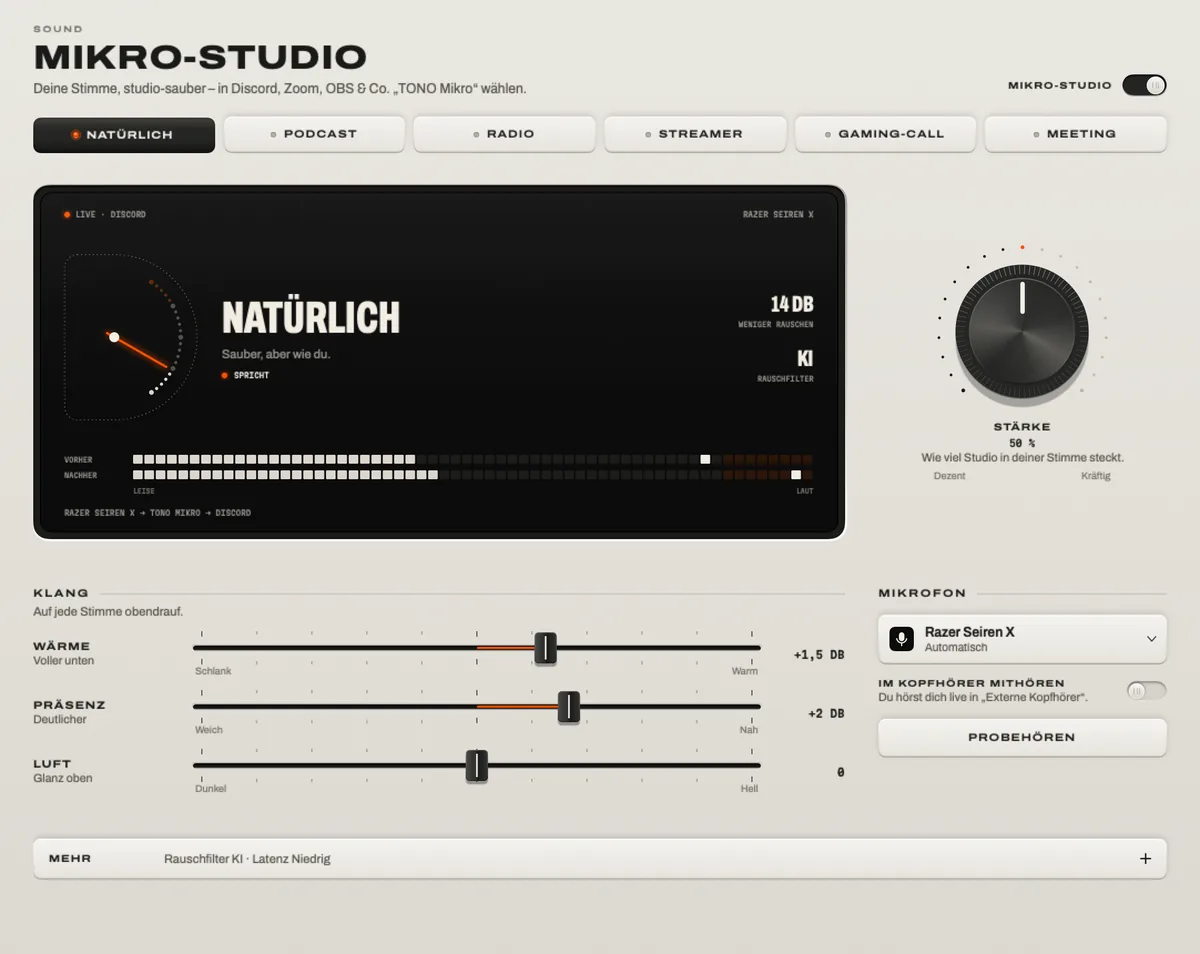
TONOs Mikro-Studio säubert dein Mikrofon live und gibt es als neues Mikrofon weiter: „TONO Mikro“. Wähl es in Discord, Zoom, Teams, OBS oder im Browser, und Tastatur, Lüfter und Straße fallen weg – mit einem KI-Rauschfilter, der auf deinem Mac läuft, sechs fertigen Stimmen und einem Limiter, der dich vor dem Übersteuern schützt. Das klappt mit jedem Mikro: dem eingebauten, einem USB-Mikro oder einem Headset.

Mikro-Studio
TONO Mikro
Deine Stimme, live gesäubert – als Mikrofon für jede App.
TONO 2.3.0macOS 15+Apple SiliconProAktualisiert
So funktioniert es
Dein Mikrofon geht in TONO, durch eine Stimmkette und kommt als virtuelles Mikrofon TONO Mikro wieder heraus. Apps wählen TONO Mikro wie jedes andere Mikrofon. Die Kette der Reihe nach: ein Hochpass gegen Rumpeln, die Eingangsverstärkung, der Rauschfilter, ein Gate, der Klang, ein Kompressor für einen gleichmäßigen Pegel, ein De-Esser, ein optionaler Effekt und ein Limiter bei −1 dBFS.
TONO öffnet dein echtes Mikrofon nur, solange eine App TONO Mikro liest, und schließt es wenige Sekunden, nachdem die letzte gegangen ist – der orange Mikro-Punkt erscheint also nur bei Calls und Streams. Beendet sich TONO, ist TONO Mikro sofort still; alter Ton wird nie wiedergegeben.
Zwei Rauschfilter
- KI nutzt Apples Audio-Einheit zur Stimmisolation, direkt auf deinem Mac. In unseren Offline-Tests nahm sie rund 40 dB Lüfterrauschen und rund 50 dB Tastaturklappern weg und fügt etwa 56 ms Verzögerung hinzu – normal für Calls.
- Leicht ist TONOs eigener Spektralfilter: sanfter bei gleichmäßigem Rauschen (rund 15 dB weniger Lüfter), mit etwa 11 ms Verzögerung. Gut für Musik oder wenn jede Millisekunde zählt.
Nichts wird irgendwohin geschickt: Deine Stimme wird auf deinem Mac bearbeitet, im Arbeitsspeicher.
Sechs Stimmen – dann mach sie zu deiner
- Natürlich – sauber, aber immer noch du.
- Podcast – nah, warm, gleichmäßig.
- Radio – satter Sendeklang.
- Streamer – präsent und druckvoll.
- Gaming-Call – keine Tastatur, keine Lüfter.
- Meeting – klar in jedem Call.
Alle sechs kommen gleich laut heraus. Dreh am Regler Stärke, gib Wärme, Präsenz oder Air dazu und probier die Spaß-Effekte: Radio, Telefon, Roboter, Megafon, Halle, Echo, tiefer oder höher.
Erst anhören, dann einrichten
Drück Probehören, sprich fünf Sekunden und vergleiche vorher und nachher – noch bevor etwas installiert ist. Gefällt es dir, richtest du TONO Mikro einmal ein: ein kleiner Audiotreiber, der in einem eigenen Prozess läuft, keine Kernel-Erweiterung, und sich im Mikro-Studio unter Mehr → Technik wieder entfernen lässt.
In deinen Apps nutzen
- Discord: Benutzereinstellungen → Sprache & Video → Eingabegerät → TONO Mikro. Schalte Discords eigene Rauschunterdrückung aus oder herunter, damit die Stimme nicht doppelt gefiltert wird.
- Zoom: Einstellungen → Audio → Mikrofon → TONO Mikro, und stell Zooms Hintergrundgeräusch-Unterdrückung auf niedrig.
- Microsoft Teams: Einstellungen → Geräte → Mikrofon → TONO Mikro.
- OBS: eine Quelle „Audioeingabeaufnahme“ hinzufügen und TONO Mikro als Gerät wählen.
- Calls im Browser (Google Meet und andere): TONO Mikro in den Mikrofon-Einstellungen des Calls wählen.
Die Schritt-für-Schritt-Anleitung für Discord, samt Eingangsempfindlichkeit und Mikro-Position, steht im Ratgeber Mikrofon in Discord am Mac verbessern.
Jedes Mikro stummschalten, überall
Control Option Befehl M schaltet dein aktuelles Mikrofon in allen Apps zugleich stumm – auch Mikros ohne Stumm-Schalter. Das gehört zu TONO Free.
Auf einen Blick
Mikro-Studio · TONO 2.3.0
- Ausgang
- Das virtuelle Mikrofon „TONO Mikro“ für Discord, Zoom, Teams, OBS, FaceTime und den Browser
- Rauschfilter
- KI (Apple-Stimmisolation, auf dem Gerät, ≈56 ms) · Leicht (spektral, ≈11 ms) · aus
- Stimmen
- Natürlich · Podcast · Radio · Streamer · Gaming-Call · Meeting · Stärke · Wärme, Präsenz, Air
- Dynamik
- Hochpass · Gate · Kompressor mit Auto-Pegel · De-Esser · Limiter bei −1 dBFS
- Effekte
- Radio · Telefon · Roboter · Megafon · Halle · Echo · tiefer · höher
- Mikros
- Eingebaut, USB, Headsets und Interfaces · linker, rechter oder beide Kanäle
- Treiber
- Ein kleiner Audiotreiber im User-Space, nur beim Einrichten von TONO Mikro installiert · in der App entfernbar
- Plan
- TONO Pro · Mikro stumm per Control Option Befehl M ist Free
Free oder Pro
Das Mikro-Studio gehört zu TONO Pro – 3,99 € im Monat, 29 € im Jahr oder 79 € einmalig, und TONO startet auf jedem Mac mit einem Tag Pro. Stream-Modus und Auto-Regeln schalten es auf Wunsch ein, wenn OBS startet oder ein USB-Mikro angesteckt wird.
Fragen
Wie entferne ich Hintergrundgeräusche aus dem Mikrofon am Mac?
macOS selbst bietet Stimmisolation nur in Apps, die sie unterstützen. Für jede App schickst du dein Mikro durch einen Rauschfilter, der als eigenes Mikrofon erscheint: In TONO schaltest du das Mikro-Studio ein, wählst eine Stimme und nimmst „TONO Mikro“ als Mikrofon in Discord, Zoom, Teams oder OBS.
Soll ich zusätzlich die Rauschunterdrückung von Discord oder Zoom nutzen?
Nutze einen Filter, nicht zwei. Mit TONO Mikro schaltest du die Rauschunterdrückung der App aus oder auf niedrig. Zwei Filter hintereinander können eine Stimme dünn oder abgehackt klingen lassen.
Hören die anderen eine Verzögerung?
Der KI-Filter fügt etwa 56 ms hinzu, Leicht etwa 11 ms. Calls haben meist ohnehin mehr, deshalb fällt das nicht auf. Für Gesang oder ein live gespieltes Instrument nimm Leicht oder keinen Filter.
Wird meine Stimme an einen Server geschickt?
Nein. Der Rauschfilter und jeder andere Schritt laufen auf deinem Mac. TONO hat kein Konto, keine Analyse und keine Cloud-Verarbeitung.
Ist TONO Mikro eine Kernel-Erweiterung?
Nein. Es ist ein Audio-Server-Plug-in – die Art Treiber, die macOS für virtuelle Audiogeräte im User-Space ausführt – und wird nur installiert, wenn du das Mikro-Studio einrichtest. Entfernen kannst du es im Mikro-Studio unter Mehr → Technik.
Dreh deinen Mac auf.
Gratis laden. Alles von Pro, einen Tag lang. Ohne Konto.
Gratis für immerPro ab 3,99 € im MonatmacOS 15+Apple Silicon