Funktion · Klang
Aufnehmen, was dein Mac spielt
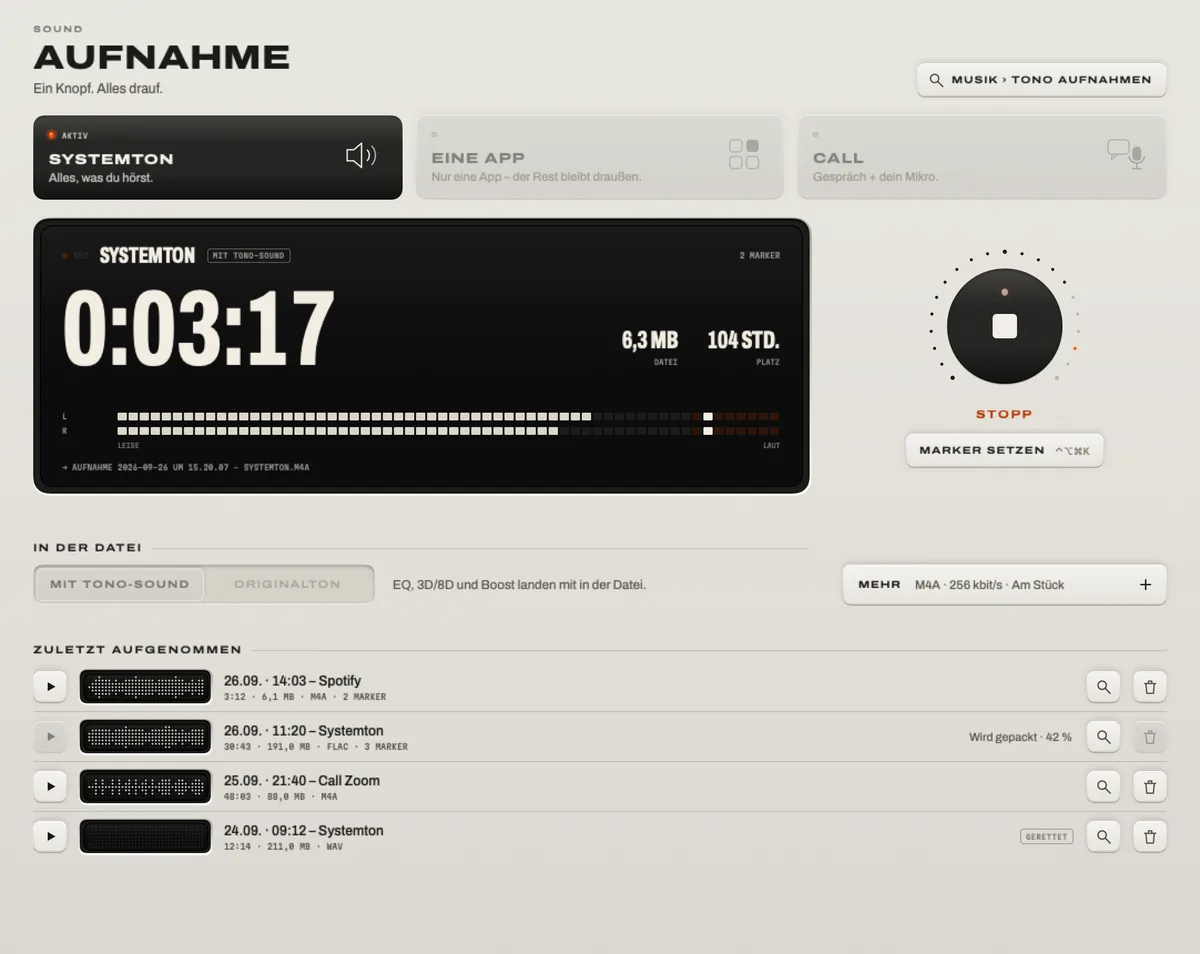
Von Haus aus kann macOS seinen eigenen Ton nicht aufnehmen – die Audioaufnahme von QuickTime hört nur Mikrofone. TONO nimmt den Systemton, eine einzelne App oder einen Call auf: mit einem Knopf oder mit Control Option Befehl R aus jeder App, direkt als M4A, WAV oder FLAC auf deinen Mac. Bei einer Call-Aufnahme liegst du auf dem linken Kanal und alle anderen auf dem rechten – fertig zum Schneiden.

Aufnahme
REC
Systemton, eine App oder ein Call – direkt in eine Datei auf deinem Mac.
TONO 2.3.0macOS 15+Apple SiliconProAktualisiert
Drei Quellen
- Systemton – alles, was auf deiner Ausgabe spielt. Wahlweise mit TONO-Sound (Equalizer, 3D) oder als Originalton, so, wie die Apps ihn ausgeben.
- Eine App – nur diese App kommt in die Datei, egal wo sie spielt: ein Browser, eine DJ-App, ein Spiel. Benachrichtigungen und andere Apps bleiben draußen.
- Call – die Call-App (oder alle Apps) plus dein Mikrofon. Gemischt in eine Stereodatei oder getrennt: links du, rechts die anderen – perfekt, um einen Podcast oder ein Interview zu schneiden.
Formate
- M4A (AAC, 256 kbit/s) – klein, läuft überall, etwa 2 MB pro Minute.
- WAV 24 Bit oder 32 Bit Float – unkomprimiert, ideal zum Schneiden, etwa 1 GB pro Stunde.
- FLAC 24 Bit – verlustfrei und etwa halb so groß wie WAV.
Gemacht für lange Aufnahmen
- Marker per Taste: Control Option Befehl K markiert die Stelle, aus jeder App. WAV-Dateien tragen die Marker in sich; zu jedem Format gibt es zusätzlich eine Label-Datei, die Audacity importiert.
- Automatisch teilen alle 30 oder 60 Minuten, auf das Sample genau – für DJ-Sets und lange Streams.
- Absturzsicher: Die Datei wird geschrieben, während du aufnimmst. Stürzt der Mac ab oder fällt der Strom aus, rettet TONO die Aufnahme beim nächsten Start.
- Sauberes Ende: Eine volle Platte, ein abgezogenes Laufwerk oder der Ruhezustand beenden die Aufnahme ordentlich und behalten, was da ist.
Datenschutz und Einverständnis
Vor dem Druck auf REC wird nichts abgegriffen, und Aufnahmen bleiben auf deinem Mac – im Ordner „Musik“, wenn du keinen anderen wählst. Das Mikrofon öffnet sich nur bei einer Call-Aufnahme, und macOS zeigt dann seinen orangen Punkt.
Bevor du einen Call aufnimmstIn Deutschland und vielen anderen Ländern brauchst du für die Aufnahme eines Gesprächs das Einverständnis aller Beteiligten. Frag vorher. Aufnahmen von Musik und Videos sind für deinen privaten Gebrauch; respektiere die Rechte der Menschen, die sie gemacht haben.
Grenzen
- Kopiergeschützte Streams (manche Videodienste) können als Stille ankommen; TONO sagt dir, wenn eine Aufnahme stumm bleibt.
- Eine Pause-Taste gibt es noch nicht – stoppe und starte eine neue Datei oder setze einen Marker.
- „Eine App“ nimmt die App in voller Lautstärke auf, nicht in ihrer Lautstärke im App-Mixer.
Auf einen Blick
Aufnahme · TONO 2.3.0
- Quellen
- Systemton (mit TONO-Sound oder Originalton) · eine App · ein Call mit deinem Mikro, gemischt oder links/rechts getrennt
- Formate
- M4A (AAC 256 kbit/s) · WAV 24 Bit oder 32 Bit Float · FLAC 24 Bit
- Lange Aufnahmen
- Marker (Control Option Befehl K) · automatisch teilen alle 30 oder 60 Min. · Wiederherstellung nach Absturz · sauberes Ende bei voller Platte und Ruhezustand
- Start und Stopp
- Die REC-Taste, die Menüleiste oder Control Option Befehl R aus jeder App
- Wohin
- Dein Ordner „Musik“ oder ein Ordner deiner Wahl · nichts wird hochgeladen
- Braucht
- Kein BlackHole, kein Loopback, kein virtuelles Gerät · das Mikrofon nur für Calls
- Plan
- TONO Pro · einen Tag gratis mit jedem Download
Free oder Pro
Die Aufnahme gehört zu TONO Pro: 3,99 € im Monat, 29 € im Jahr oder 79 € einmalig. TONO startet auf jedem Mac mit einem Tag Pro – du kannst deinen nächsten Call oder dein nächstes Set also sofort aufnehmen. Den Recorder kannst du auch in der Demo auf der Startseite ausprobieren: Er nimmt zehn Sekunden von dem, was du hörst, als echte WAV-Datei auf.
Fragen
Wie nehme ich den internen Ton am Mac auf?
macOS hat keinen eingebauten Weg, das aufzunehmen, was es abspielt. Mit TONO öffnest du die Aufnahme, wählst Systemton und drückst REC (oder Control Option Befehl R). Beim Stoppen liegt die Datei in deinem Ordner „Musik“. Ein virtuelles Audiogerät oder eine andere Ausgabe brauchst du nicht.
Kann ich nur eine einzelne App aufnehmen?
Ja. Wähle „Eine App“ und dann die App – zum Beispiel deinen Browser oder eine DJ-App. Nur diese App landet in der Datei, auch wenn sie auf einem anderen Gerät spielt.
Kann ich einen Zoom-, Teams- oder Discord-Call mit meiner Stimme aufnehmen?
Ja. Wähle „Call“: TONO nimmt die Call-App und dein Mikrofon auf, gemischt oder auf getrennten Kanälen (links du, rechts die anderen). Sorg dafür, dass alle mit der Aufnahme einverstanden sind.
Brauche ich BlackHole oder Soundflower?
Nein. TONO nimmt über Core-Audio-Process-Taps auf, die macOS seit Version 14.2 anbietet. Deine normale Ausgabe bleibt, und es wird nichts zusätzlich installiert.
Nimmt TONO im Hintergrund auf?
Nein. Die Aufnahme startet nur, wenn du die Taste oder ihr Kürzel drückst, und TONO zeigt sie im Fenster und in der Menüleiste an, solange sie läuft.
Dreh deinen Mac auf.
Gratis laden. Alles von Pro, einen Tag lang. Ohne Konto.
Gratis für immerPro ab 3,99 € im MonatmacOS 15+Apple Silicon