Fonction · Son
Enregistre ce que joue ton Mac
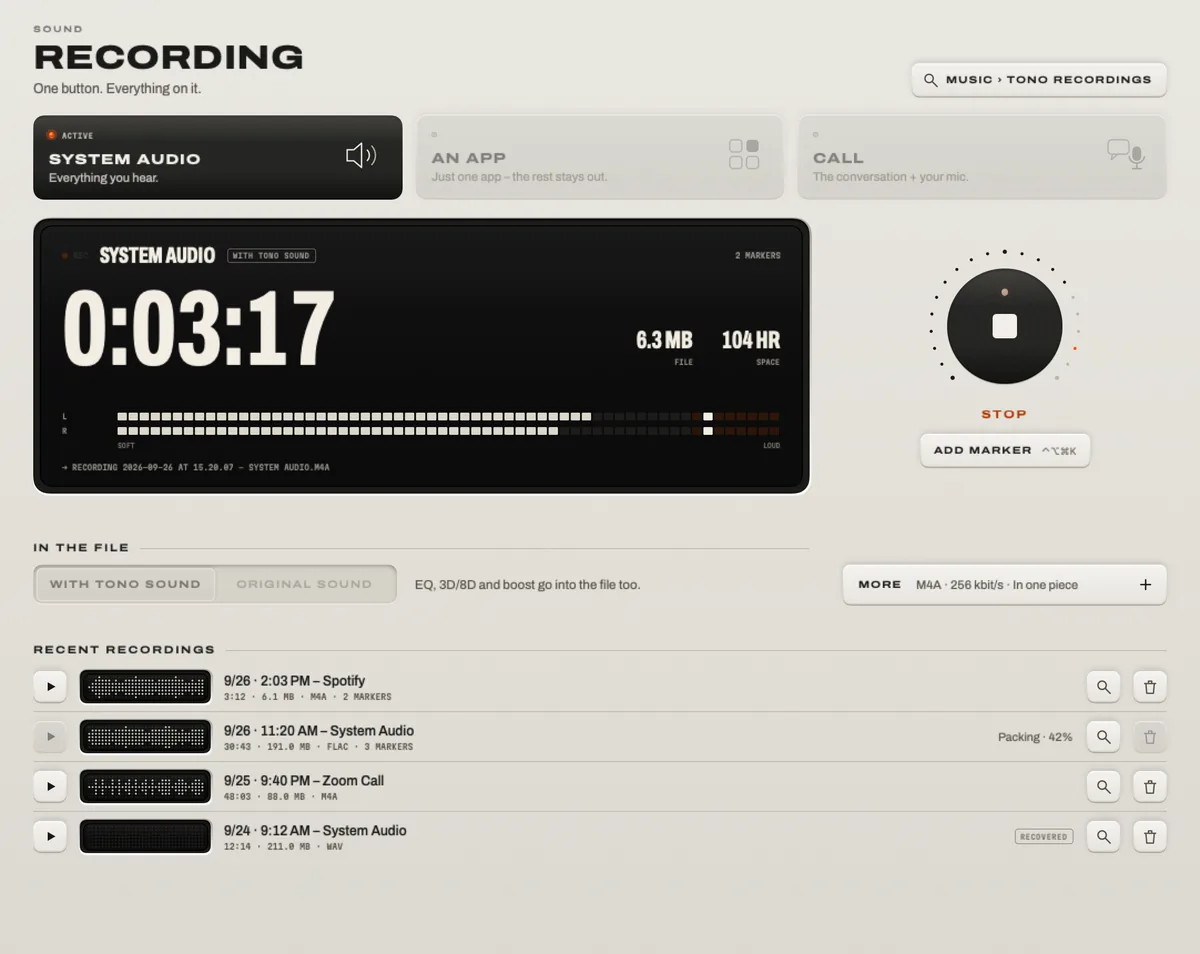
macOS ne sait pas enregistrer son propre son tel quel : l’enregistrement audio de QuickTime n’entend que les micros. TONO enregistre l’audio système, une seule app ou un appel d’un seul bouton, ou avec Contrôle Option Commande R depuis n’importe quelle app, directement en M4A, WAV ou FLAC sur ton Mac. Dans un enregistrement d’appel, tu es sur le canal gauche et tous les autres sur le droit, prêts pour le montage.

Enregistrement
REC
Audio système, une app ou un appel, directement dans un fichier sur ton Mac.
TONO 2.5.0macOS 15+Apple siliconProMis à jour
Trois sources
- Audio système : tout ce qui joue sur ta sortie. Enregistre-le avec le son TONO (égaliseur, 3D) ou en version originale, tel que les apps le jouent.
- Une app : seule cette app va dans le fichier, où qu’elle joue : un navigateur, une app de DJ, un jeu. Les notifications et les autres apps restent dehors.
- Appel : l’app d’appel (ou toutes les apps) plus ton micro. Mixés dans un seul fichier stéréo, ou séparés : toi à gauche, les autres à droite. Parfait pour monter un podcast ou une interview.
Formats
- M4A (AAC, 256 kbit/s) : léger, lisible partout, environ 2 Mo par minute.
- WAV 24 bits ou 32 bits flottant : non compressé, idéal pour le montage, environ 1 Go par heure.
- FLAC 24 bits : sans perte et environ deux fois plus léger que le WAV.
Fait pour les longues prises
- Des marqueurs au clavier : Contrôle Option Commande K marque l’instant depuis n’importe quelle app. Les fichiers WAV les contiennent directement ; chaque format reçoit aussi un fichier de repères qu’Audacity sait importer.
- Découpage automatique toutes les 30 ou 60 minutes, à l’échantillon près, pour les sets de DJ et les longs streams.
- À l’épreuve des plantages : le fichier s’écrit pendant l’enregistrement. Si le Mac plante ou que le courant saute, TONO récupère la prise au lancement suivant.
- Arrêts propres : un disque plein, un disque débranché ou la mise en veille du Mac terminent l’enregistrement proprement et gardent ce qui a été capté.
Confidentialité et consentement
Rien n’est capté avant que tu appuies sur enregistrer, et les enregistrements restent sur ton Mac, dans ton dossier Musique sauf si tu en choisis un autre. Le micro ne s’ouvre que pour enregistrer un appel, et macOS affiche son point orange tant qu’il est actif.
Avant d’enregistrer un appelDans de nombreux pays, dont l’Allemagne, enregistrer une conversation demande l’accord de tous ceux qui y participent. Demande d’abord. Les enregistrements de musique et de vidéo sont réservés à ton usage privé ; respecte les droits de ceux qui les ont créées.
Limites
- Les flux protégés contre la copie (certains services vidéo) peuvent donner du silence ; TONO te prévient quand un enregistrement reste muet.
- Il n’y a pas encore de bouton pause : arrête et démarre un nouveau fichier, ou pose un marqueur.
- « Une app » enregistre l’app à plein volume, pas à son niveau dans le mixeur d’apps.
En un coup d’œil
Enregistrement · TONO 2.5.0
- Sources
- Audio système (avec le son TONO ou d’origine) · une app · un appel avec ton micro, mixé ou séparé gauche/droite
- Formats
- M4A (AAC 256 kbit/s) · WAV 24 bits ou 32 bits flottant · FLAC 24 bits
- Longues prises
- Marqueurs (Contrôle Option Commande K) · découpage auto toutes les 30 ou 60 min · récupération après plantage · arrêt propre si disque plein ou mise en veille
- Démarrer et arrêter
- La touche REC, la barre des menus ou Contrôle Option Commande R depuis n’importe quelle app
- Où
- Ton dossier Musique ou un dossier de ton choix · rien n’est envoyé
- Prérequis
- Ni BlackHole, ni Loopback, ni périphérique virtuel · le micro seulement pour les appels
- Formule
- TONO Pro · un jour offert à chaque téléchargement
Free ou Pro
L’enregistrement fait partie de TONO Pro : 3,99 € par mois, 29 € par an ou 79 € en une fois. TONO démarre avec un jour de Pro sur chaque Mac : tu peux enregistrer ton prochain appel ou ton prochain set tout de suite. Tu peux aussi essayer l’enregistreur dans la démo de la page d’accueil : il enregistre dix secondes de ce que tu entends dans un vrai fichier WAV.
Questions
Comment enregistrer le son interne d’un Mac ?
macOS n’a aucun moyen intégré d’enregistrer ce qu’il joue. Avec TONO, ouvre Recording, choisis System audio et appuie sur REC (ou Contrôle Option Commande R). Le fichier arrive dans ton dossier Musique quand tu arrêtes. Pas besoin de périphérique audio virtuel ni de changer de sortie.
Je peux enregistrer une seule app ?
Oui. Choisis One app et sélectionne-la, par exemple ton navigateur ou une app de DJ. Seule cette app va dans le fichier, même si elle joue sur un autre appareil.
Je peux enregistrer un appel Zoom, Teams ou Discord avec ma propre voix ?
Oui. Choisis Call : TONO enregistre l’app d’appel et ton micro, mixés ou sur des canaux séparés (toi à gauche, les autres à droite). Assure-toi que tout le monde est d’accord pour être enregistré.
Faut-il BlackHole ou Soundflower ?
Non. TONO enregistre via les process taps de Core Audio, que macOS propose depuis la version 14.2. Tu gardes ta sortie habituelle, et rien de plus ne s’installe.
TONO enregistre-t-il en arrière-plan ?
Non. L’enregistrement ne démarre que quand tu appuies sur la touche ou son raccourci, et TONO l’affiche dans la fenêtre et la barre des menus tant qu’il tourne.
Monte le son de ton Mac.
Téléchargement gratuit. Tout Pro pendant un jour. Sans compte.
Télécharger pour Mac Écouter d’abord
Gratuit pour toujoursPro dès 3,99 € par moismacOS 15+Apple silicon