Guia · 4 min de leitura
Como deixar seu microfone melhor no Discord no Mac
Comece pelo básico: escolha o dispositivo de entrada certo no Discord, ajuste o nível para que suas palavras mais altas não estourem, deixe o microfone a um palmo da boca e use um único filtro de ruído. Para barulho de teclado, ventoinha e rua, passe o microfone pelo Estúdio de microfone do TONO e escolha o TONO Mikro como dispositivo de entrada do Discord: sua voz chega limpa, nivelada e limitada.

Distância do microfone
10–15 cm
Mais ou menos um palmo, um pouco de lado: sem estouro no “p” e no “b”.
TONO 2.5.0macOS 15+Apple siliconAtualizado
1. Escolha o microfone certo
- Em Ajustes do Sistema → Som → Entrada, selecione o microfone que você quer usar e observe o nível de entrada enquanto fala.
- No Discord, abra Configurações de Usuário → Voz e Vídeo e escolha o mesmo microfone em Dispositivo de entrada (ou o TONO Mikro, veja o passo 4).
- Use o teste de microfone do Discord para se ouvir.
Usa AirPods ou outro headset Bluetooth? Assim que um app usa o microfone de um headset Bluetooth, o headset muda para qualidade de chamada e o jogo e a música ficam abafados. Use o microfone do Mac ou um microfone USB para a voz e deixe o headset só para ouvir. A ferramenta grátis AirPods Quality (qualidade AirPods) do TONO faz essa troca por você, e os AirPods continuam em alta fidelidade.
2. Ajuste o nível
- Fale tão alto quanto numa partida tensa. Suas palavras mais altas devem ficar bem abaixo do topo do medidor.
- Baixo demais, e a detecção de voz do Discord corta o começo das palavras; alto demais, e a sua voz chia para todo mundo.
- No início, deixe ligado Determinar automaticamente a sensibilidade de entrada, ou use pressione para falar se o seu ambiente for barulhento.
3. Posicione o microfone
- A um palmo (10–15 cm) da boca, um pouco de lado, para que as plosivas (“p”, “b”) não estourem.
- Muitos microfones USB captam pela lateral, não por cima: confira qual é a frente.
- Vire a parte de trás do microfone para o teclado e para a ventoinha do computador; tecidos e estofados atrás de você reduzem o eco.
4. Um único filtro de ruído e uma voz de estúdio
O Discord tem a própria supressão de ruído, mas ela só funciona no Discord. Para uma voz que soe igual no Discord, no Zoom e no OBS:
- No TONO, abra Mic Studio, escolha o seu microfone e a voz Gaming Call (sem teclado, sem ventoinha), ou Streamer se quiser mais presença.
- Clique em Test, fale por cinco segundos e compare o antes e o depois.
- Configure o TONO Mikro uma vez, quando o TONO pedir, e escolha-o como Dispositivo de entrada do Discord.
- No Discord, desligue a Supressão de ruído dele ou deixe no nível mais leve, para que a sua voz não seja filtrada duas vezes. Mantenha o Cancelamento de eco ligado se você usa caixas de som.
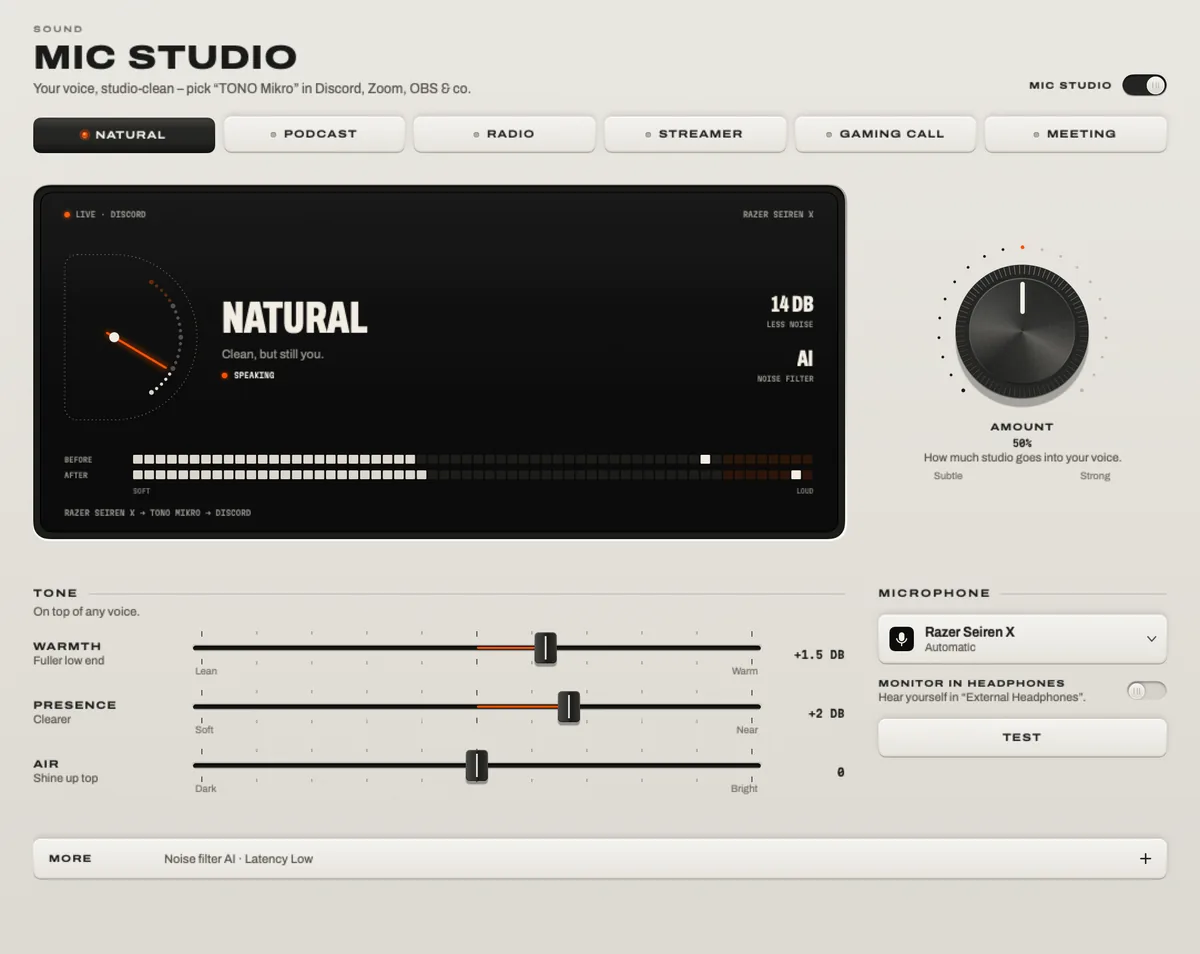
O limitador do TONO evita que você estoure quando grita, e o compressor mantém o nível estável quando você se encosta na cadeira. O filtro AI roda no seu Mac: nada é enviado para um servidor.
5. Soluções rápidas
- Voz robótica ou picotada: dois filtros de ruído estão brigando; desligue um.
- Os outros ouvem a própria voz: você está nas caixas de som sem cancelamento de eco; use fones ou ligue o cancelamento no Discord.
- Os outros ouvem o seu jogo: o microfone capta as caixas de som; use fones ou mande o jogo para os fones com o mixer de apps.
- Precisa ficar mudo rápido: Control Option Command M silencia o seu microfone em todos os apps de uma vez (TONO Free).
Perguntas
Por que meu microfone fica ruim no Discord no Mac?
Na maioria das vezes é o dispositivo de entrada errado, um nível alto ou baixo demais, o microfone de um headset Bluetooth em qualidade de chamada ou dois filtros de ruído trabalhando um contra o outro. Corrija isso primeiro e depois adicione um filtro de ruído como o TONO Mikro para o teclado e a ventoinha.
Uso a supressão de ruído do Discord ou o TONO?
Um dos dois. O filtro do TONO funciona em todos os apps e acrescenta uma cadeia de voz (gate, compressor, de-esser, limitador); o do Discord só funciona no Discord. Com o TONO Mikro como entrada, desligue ou abaixe a supressão do Discord.
O TONO Mikro causa atraso no Discord?
O filtro AI acrescenta cerca de 56 ms, o filtro Light cerca de 11 ms, muito abaixo do que alguém percebe numa chamada de voz.
Posso usar meus AirPods como microfone no Discord?
Pode, mas os AirPods mudam para qualidade de chamada enquanto o microfone deles está em uso, então jogos e música soam pior. Um microfone USB ou o embutido, com os AirPods só para ouvir, soa melhor dos dois lados.
Aumente o som do seu Mac.
Baixe grátis. Todo o Pro por um dia. Sem cadastro.
Grátis para semprePro a partir de € 3,99 por mêsmacOS 15+Apple silicon