Rehber · 3 dk okuma
Mac’te Discord’da mikrofonun nasıl daha iyi duyulur
Temellerle başla: Discord’da doğru giriş cihazını seç, seviyeyi en yüksek sesli kelimelerin bozulmayacağı şekilde ayarla, mikrofonu ağzından bir el genişliği uzakta tut ve yalnızca bir gürültü filtresi çalışsın. Klavye, fan ve sokak gürültüsü için mikrofonunu TONO’nun Mikrofon Stüdyosu’ndan geçir ve Discord’un giriş cihazı olarak TONO Mikro’yu seç: sesin temizlenmiş, dengelenmiş ve sınırlandırılmış olarak ulaşır.

Mikrofon mesafesi
10–15 cm
Yaklaşık bir el genişliği, biraz yandan: “p” ve “b” sesleri mikrofona çarpmaz.
TONO 2.5.0macOS 15+Apple siliconGüncellendi
1. Doğru mikrofonu seç
- Sistem Ayarları → Ses → Giriş bölümünde kullanmak istediğin mikrofonu seç ve konuşurken giriş seviyesini izle.
- Discord’da Kullanıcı Ayarları → Ses ve Görüntü bölümünü aç ve Giriş Cihazı olarak aynı mikrofonu seç (ya da TONO Mikro’yu, 4. adıma bak).
- Kendini duymak için Discord’daki Mikrofon Testi özelliğini kullan.
AirPods ya da başka bir Bluetooth kulaklık mı kullanıyorsun? Bir uygulama Bluetooth kulaklığın mikrofonunu kullanmaya başladığı anda kulaklık görüşme kalitesine geçer; oyunun ve müziğin sesi düzleşir. Sesin için Mac’in mikrofonunu ya da bir USB mikrofon kullan, kulaklığı dinlemeye ayır. TONO’nun ücretsiz AirPods Kalitesi aracı (AirPods Quality) bu geçişi senin yerine yapar; AirPods hi-fi kalitede kalır.
2. Seviyeyi ayarla
- Kızışmış bir maçtaki kadar yüksek sesle konuş. En yüksek sesli kelimelerin bile göstergenin tepesinin açıkça altında kalmalı.
- Seviye çok düşükse Discord’un ses algılaması kelimelerinin başını keser; çok yüksekse sesin herkese cızırtılı gelir.
- Başta Giriş hassasiyetini otomatik olarak belirle ayarını açık bırak; odan gürültülüyse bas-konuş kullan.
3. Mikrofonu yerleştir
- Ağzından yaklaşık bir el genişliği (10–15 cm) uzağa, biraz yana koy; böylece “p” ve “b” sesleri mikrofona çarpmaz.
- Birçok USB mikrofon sesi üstten değil yandan alır; hangi tarafın ön olduğunu kontrol et.
- Mikrofonun arka tarafını klavyene ve bilgisayarının fanına çevir; arkandaki yumuşak eşyalar yankıyı azaltır.
4. Tek gürültü filtresi ve stüdyo sesi
Discord’un kendi gürültü azaltması var, ama yalnızca Discord’da çalışır. Discord’da, Zoom’da ve OBS’de aynı duyulan bir ses için:
- TONO’da Mikrofon Stüdyosu’nu (Mic Studio) aç, mikrofonunu ve Gaming Call sesini seç (klavye yok, fan yok); daha belirgin bir ses istiyorsan Streamer sesini seç.
- Test tuşuna bas, beş saniye konuş ve öncesiyle sonrasını karşılaştır.
- TONO sorduğunda TONO Mikro’yu bir kez kur, ardından onu Discord’da Giriş Cihazı olarak seç.
- Discord’un kendi gürültü azaltma özelliğini kapat ya da en hafif ayara getir; böylece sesin iki kez filtrelenmez. Hoparlör kullanıyorsan Yankı Engelleme açık kalsın.
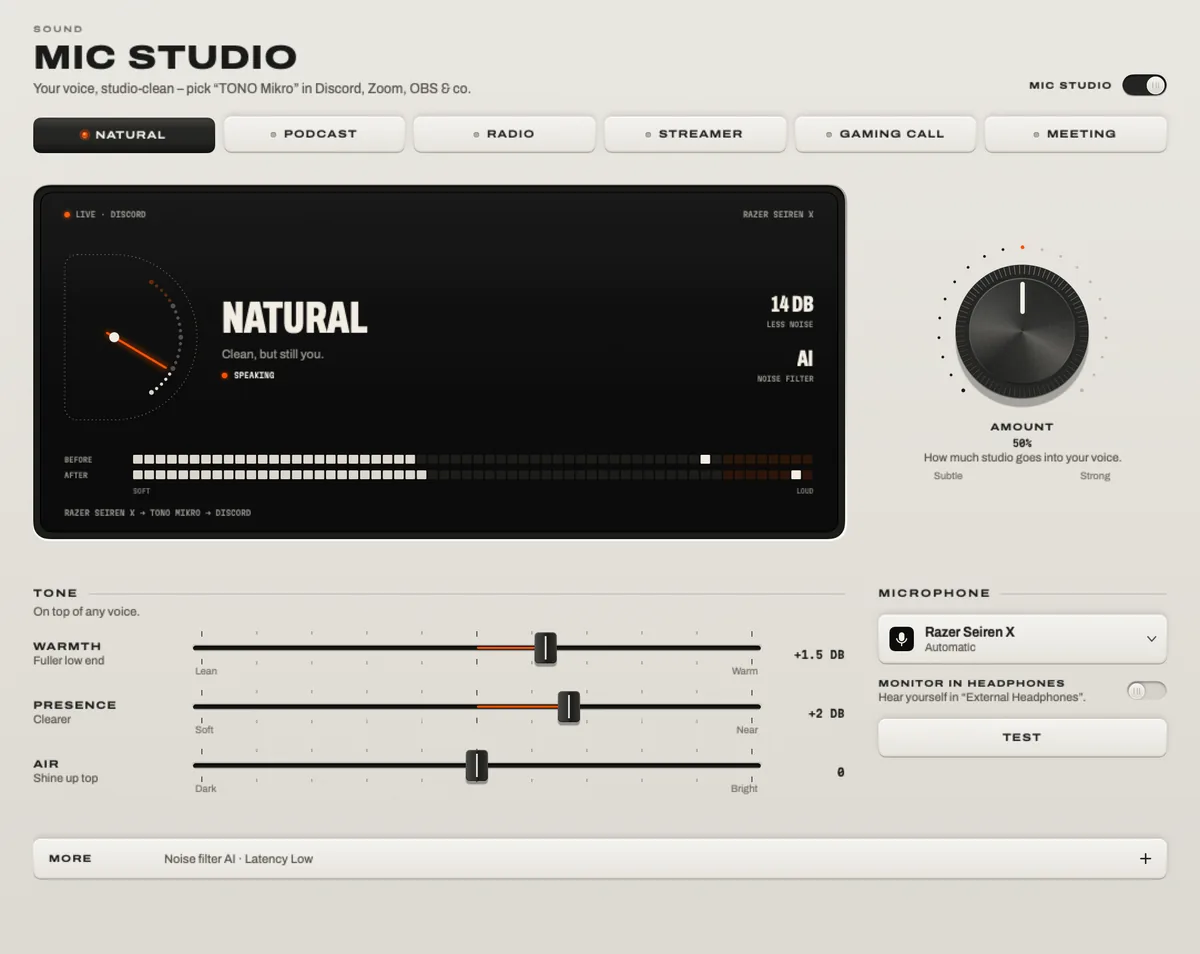
TONO’daki limiter, bağırdığında sesinin bozulmasını önler; kompresör de arkana yaslandığında seviyeni sabit tutar. AI filtresi Mac’inde çalışır; hiçbir şey bir sunucuya gönderilmez.
5. Hızlı çözümler
- Robotik ya da kesik kesik ses: iki gürültü filtresi birbiriyle boğuşuyor; birini kapat.
- Diğerleri kendi seslerini duyuyor: yankı engelleme olmadan hoparlör kullanıyorsun; kulaklık kullan ya da Discord’da bu ayarı aç.
- Diğerleri oyununun sesini duyuyor: mikrofon hoparlörlerini duyuyor; kulaklık kullan ya da Uygulama Mikseri ile oyunun sesini kulaklığına gönder.
- Hızla susturman gerekiyor: Kontrol Seçenek Komut M, mikrofonunu tüm uygulamalarda aynı anda susturur (TONO Free).
Sorular
Mac’te Discord’da mikrofonum neden kötü duyuluyor?
Çoğu zaman sebep yanlış giriş cihazı, fazla yüksek ya da fazla düşük bir seviye, görüşme kalitesindeki bir Bluetooth kulaklık mikrofonu ya da birbirine karşı çalışan iki gürültü filtresidir. Önce bunları düzelt, sonra klavye ve fan gürültüsü için TONO Mikro gibi bir gürültü filtresi ekle.
Discord’un gürültü azaltmasını mı kullanmalıyım, TONO’yu mu?
Yalnızca birini. TONO’nun filtresi her uygulamada çalışır ve bir ses zinciri ekler (gate, kompresör, de-esser, limiter); Discord’unki yalnızca Discord’da çalışır. Giriş olarak TONO Mikro kullanıyorsan Discord’un gürültü azaltmasını kapat ya da azalt.
TONO Mikro, Discord’da gecikme yaratır mı?
AI filtresi yaklaşık 56 ms, Light filtresi yaklaşık 11 ms ekler; bu, sesli bir görüşmede insanların fark ettiği değerin çok altında.
Discord’da mikrofon olarak AirPods’umu kullanabilir miyim?
Kullanabilirsin, ama AirPods mikrofonu kullanılırken görüşme kalitesine geçer; oyunlar ve müzik daha kötü duyulur. Bir USB ya da dahili mikrofon artı dinlemek için AirPods, iki tarafta da daha iyi duyulur.
Mac’inin sesini aç.
Ücretsiz indir. Pro’nun tamamı bir gün boyunca senin. Hesap gerekmez.
Süresiz ücretsizPro aylık €3,99macOS 15+Apple silicon