Guide · 3 min de lecture
Régler le volume par app sur Mac
macOS n’a pas de volume par app : les touches de volume et les réglages Son changent tout d’un coup. Tu peux utiliser le réglage de volume propre à chaque app quand il existe (Spotify, Discord, un lecteur vidéo), ou utiliser un mixeur d’apps : dans TONO, active l’App Mixer, et chaque app qui joue reçoit son propre fader, sa touche sourdine et sa sortie.

macOS seul
1 curseur
Un seul volume pour toutes les apps à la fois. Le mixeur d’apps de TONO en donne un à chacune.
TONO 2.5.0macOS 15+Apple siliconMis à jour
Option 1 : les réglages de volume des apps
Beaucoup d’apps ont leur propre curseur de volume. Ça marche, mais il faut le trouver dans chaque app :
- Spotify et Apple Music : le curseur de volume dans la barre du lecteur.
- Discord : Paramètres utilisateur → Voix et vidéo → Volume de sortie pour tout, ou clic droit sur une personne dans un salon vocal pour changer seulement son volume.
- Navigateurs : coupe un onglet bruyant, dans Safari avec l’icône de haut-parleur de l’onglet, dans Chrome avec un clic droit sur l’onglet puis « Couper le son du site ».
- Jeux : en général dans Options → Audio, souvent avec des curseurs séparés pour la musique, les effets et les voix.
Ce que ça ne permet pas : régler les apps qui n’ont pas de curseur, voir tous les niveaux au même endroit, ou envoyer une app vers une autre sortie.
Option 2 : un mixeur pour toutes les apps
TONO est en anglais et en allemand : les noms dans les étapes sont donc ceux de l’app.
- Télécharge TONO et ouvre-le. Si tu ne l’as jamais utilisé, macOS demande une fois « Enregistrement de l’écran et de l’audio système » quand tu actives le son.
- Ouvre l’App Mixer et active-le. Chaque app qui joue reçoit une tranche avec un fader et un vumètre. Les apps silencieuses apparaissent dès qu’elles émettent un son.
- Bouge les faders. Baisse Discord sous le jeu, ou le navigateur sous la musique. MUTE coupe une app.
- Choisis une sortie par app avec la touche sous le fader : Spotify sur les enceintes, Discord dans ton casque.
- Et c’est tout. TONO retient le niveau et la sortie de chaque app, même quand elle est fermée. Trois tranches t’attendent dans la barre des menus pour les changements rapides.
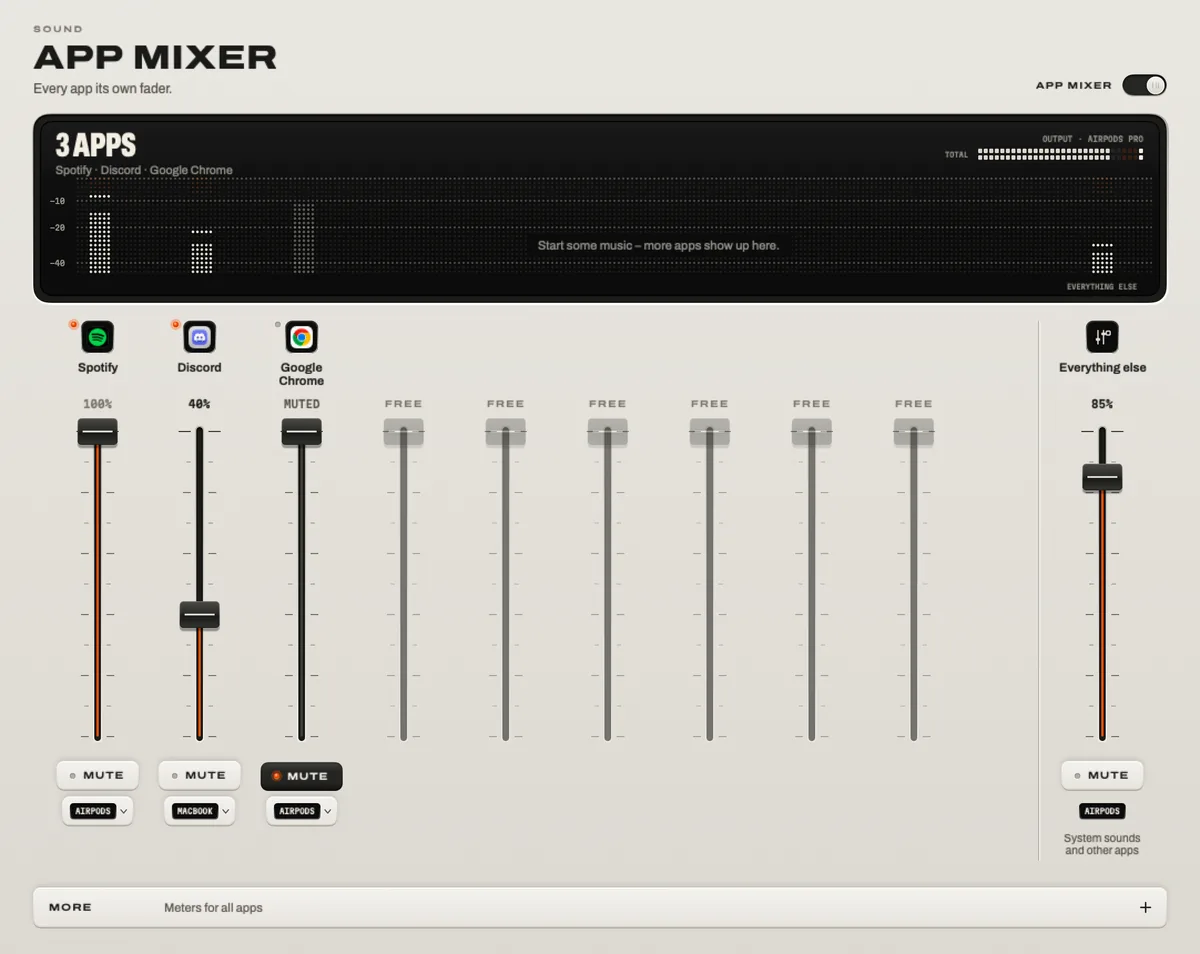
Exemple : la musique sur les enceintes, l’appel dans le casque
- Dans Discord (ou Zoom, Teams), règle le périphérique de sortie sur celui par défaut du système (Par défaut), pour que TONO puisse l’aiguiller.
- Dans l’App Mixer de TONO, règle la sortie de Discord sur ton casque et celle de Spotify sur les enceintes.
- Équilibre les deux avec leurs faders. Désactive le son TONO pour Discord si tu veux des voix sans égaliseur.
Si quelque chose n’apparaît pas
- Une app manque : lance la lecture dedans ; le mixeur liste les apps qui jouent.
- Une app ignore son fader : vérifie si l’app envoie son son vers un appareil choisi dans ses propres réglages. Règle-la sur la sortie par défaut du système et aiguille-la plutôt dans TONO.
- « Everything else » affiche une note : plus d’apps jouent que le mixeur n’a de canaux, donc les autres jouent ensemble à cet endroit.
- Un périphérique à sorties multiples : les apps qui jouent vers un périphérique à sorties multiples créé dans Configuration audio et MIDI ne sont pas traitées ; choisis plutôt une vraie sortie.
Questions
Pourquoi macOS n’a pas de volume par app ?
macOS mixe toutes les apps vers une seule sortie et te donne un seul volume pour elle. Apple n’a pas ajouté de mixeur d’apps à macOS ; des apps comme TONO en ajoutent un avec les interfaces audio que macOS fournit.
Faut-il un périphérique audio virtuel comme BlackHole ?
Non. TONO utilise les process taps de Core Audio, intégrés à macOS depuis la version 14.2. Ta sortie reste telle quelle.
Le volume par app change-t-il la qualité du son ?
Non. Un fader ne fait que mettre le niveau à l’échelle, en virgule flottante, avant le limiteur de TONO : baisser une app ne lui fait perdre aucun détail.
Que se passe-t-il quand je quitte TONO ?
Chaque app rejoue comme avant, sur son appareil d’origine et à son volume d’origine.
Monte le son de ton Mac.
Téléchargement gratuit. Tout Pro pendant un jour. Sans compte.
Télécharger pour Mac Écouter d’abord
Gratuit pour toujoursPro dès 3,99 € par moismacOS 15+Apple silicon