ガイド · 1分で読めます
MacのSpotifyをイコライザーで
方法は2つあります。Spotify内蔵のイコライザーは、デスクトップアプリのプロフィール写真 → 設定 → 再生 → イコライザーにあります。いくつかのプリセットとシンプルなカーブがあり、変わるのはSpotifyの音だけです。TONOのようなシステム全体のイコライザは、Spotifyにも他のすべてのアプリにも効きます。10本のフェーダーと60以上のプリセットが無料で、AutoEQのヘッドホン補正に対応し、Proでは最大24バンドまで使えます。

まずは
2–3 dB
はっきり変わる幅です。持ち上げる前に、気になる帯域を下げましょう。
TONO 2.5.0macOS 15以降Appleシリコン更新
方法1:Spotify内蔵のイコライザー
- Spotifyのデスクトップアプリを開き、上部のプロフィール写真をクリックして設定を選びます。
- 再生の項目でイコライザーをオンにします。
- プリセットを選ぶか、しっくりくるまでカーブの点をドラッグします。
知っておきたいこと:この設定が効くのは、このMacのSpotifyだけです。Spotify Connectで別のデバイスに再生すると、Spotifyはこれらのオーディオ設定を適用しません。Safari、YouTube、Apple Music、ゲームにはまったく影響しません。
方法2:TONOでシステム全体にイコライザをかける
TONOのアプリは英語とドイツ語で表示されるため、手順の項目名はアプリの表記のままにしています。
- TONOをダウンロードして開きます。初めてサウンドをオンにするとき、macOSが「画面収録とシステムオーディオ録音」の許可を求めます。これは許可の名前にすぎません。TONOは音をリアルタイムで処理するだけで、録音ボタンを押さない限り何も録音しません。
- Spotifyで何か再生します。TONOのライブ表示に音が現れます。
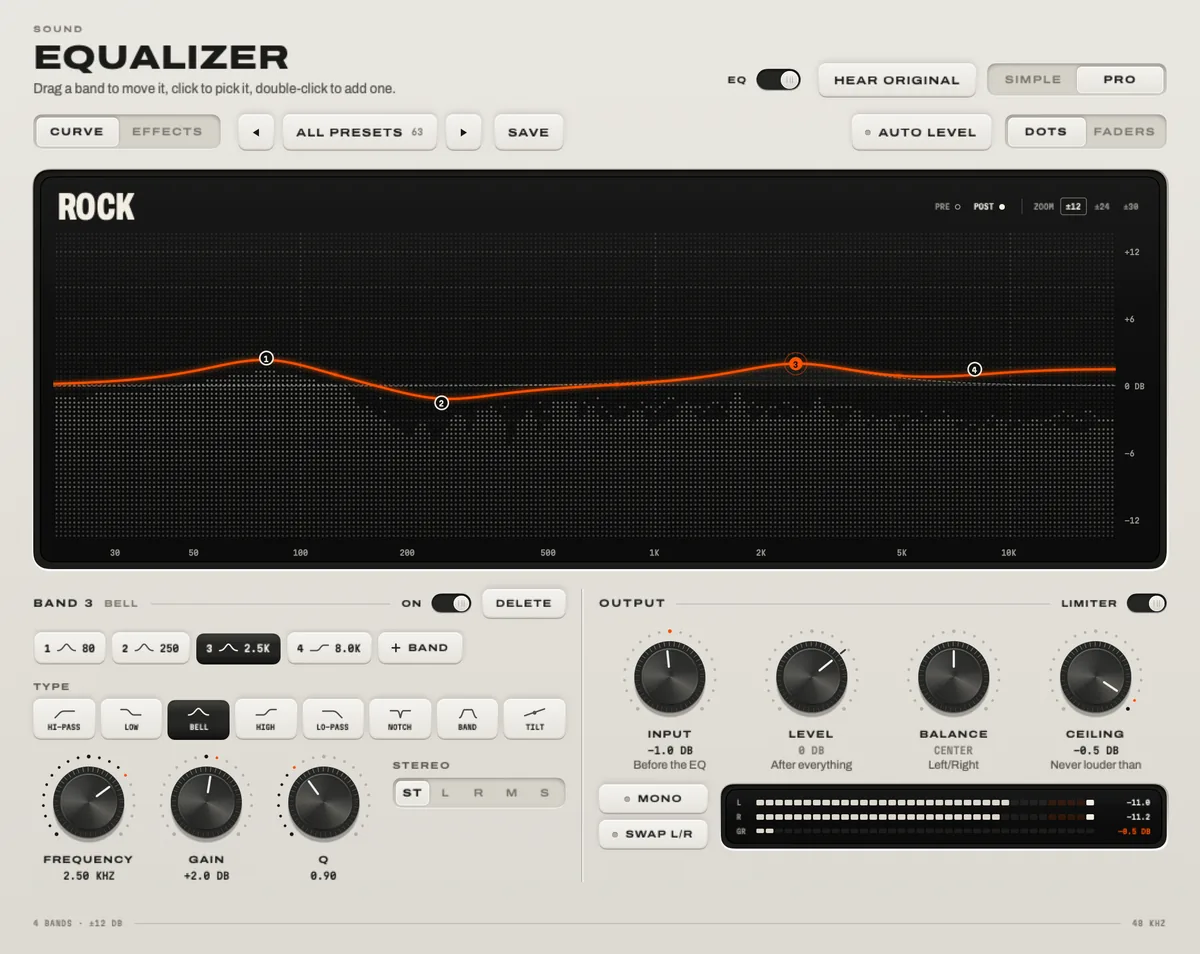
- プリセットを選ぶ(Hip-Hop、Pop、Classical、Loudness、Warm …)か、10本のフェーダーを動かします。
- HEAR ORIGINALを長押しして、手を加えていない音と聞き比べます。良くなっていないなら、そのカーブは残す価値がありません。
- Spotify側のイコライザーはオフにします。2つのカーブが重ならないようにするためです。
- 必要なら:AutoEQからヘッドホンの補正をインポートし、ツール(Tools)でヘッドホンとスピーカーにそれぞれ専用のプリセットを割り当てます。出力が切り替わると、TONOもプリセットを切り替えます。
どちらを使えばいいですか?
| 項目 | Spotifyのイコライザー | TONO |
|---|---|---|
| 効く範囲 | このMacのSpotify | すべてのアプリ:Spotify、Apple Music、YouTube、ゲーム、通話 |
| 操作 | プリセットとシンプルなカーブ | 10本のフェーダーと4つのクイックコントロール(Free)· 最大24のパラメトリックバンド(Pro) |
| プリセット | ジャンル別のプリセット一式 | 音量をそろえた60以上のプリセット · AutoEQのインポート · 出力ごとに1つのプリセット |
| 音量アップ | – | 無料で最大+12 dB、Proなら+18 dB。先読みリミッターつき |
| 料金 | アプリに付属 | 無料。Proは月額€3.99から |
Spotifyでしか聴かず、低音を少し足したいだけなら、Spotifyのイコライザーで十分です。YouTubeも見る、ゲームもする、ヘッドホンとスピーカーを切り替える、という場合は、すべてに効くイコライザがひとつあるほうがシンプルです。
よくある不満と、調整の出発点
小さな調整で十分に効きます。2–3 dBで、はっきり変わります。他を持ち上げるより、気になる帯域を下げるほうが、たいていすっきり聞こえます。
- もこもこする・低音がこもる:200–400 Hzのあたりを2–3 dB下げます。
- 線が細く、厚みがない:60–100 Hzあたりの低域を2–4 dB持ち上げるか、TONOのBass Boostを上げます。
- 耳に刺さる・聴き疲れする:3–6 kHzのあたりを2–3 dB下げます。
- くすんで抜けが悪い:8–10 kHzより上を2 dB持ち上げるか、プリセットBrilliantを使います。
- ボーカルが埋もれる:プリセットVocal Boostは中央だけを持ち上げるので、ミックスの他の部分はそのままです。
Spotifyの設定でもう2つ大事なのは、音質をプランで選べるいちばん高い設定にすることと、プレイリストをよく切り替えるなら音量の均一化(ノーマライズ)をオンのままにすることです。
よくある質問
MacのSpotifyにイコライザーはありますか?
あります。デスクトップアプリのプロフィール写真 → 設定 → 再生 → イコライザーです。変わるのは、そのMacで再生するSpotifyの音だけです。
Spotifyのイコライザーが他のデバイスで効かないのはなぜですか?
Spotify Connectで別のデバイスに再生するとき、Spotifyはオーディオ設定を適用しません。Macのシステム全体のイコライザも、整えるのはMac自身が再生する音だけです。
SpotifyのイコライザーとTONOを一緒に使えますか?
使えますが、カーブが足し合わされます。どちらかひとつにしましょう。すべてのアプリで同じ音にしたいならTONO、Spotifyだけで十分ならSpotifyのイコライザーを。
TONOのイコライザは無料ですか?
はい。10本のフェーダーのイコライザ、60以上のプリセット、ヘッドホン補正のインポートはTONO Freeに含まれ、期限はありません(3Dと8Dのプリセットの空間部分にはProが必要です)。24バンドのエディタはProの機能です。
Macを、
鳴らそう。
無料でダウンロード。最初の1日間はProのすべてが使えます。アカウントは不要です。
ずっと無料Proは月額€3.99からmacOS 15以降Appleシリコン