Guide · 4 min de lecture
Utiliser un égaliseur avec Spotify sur Mac
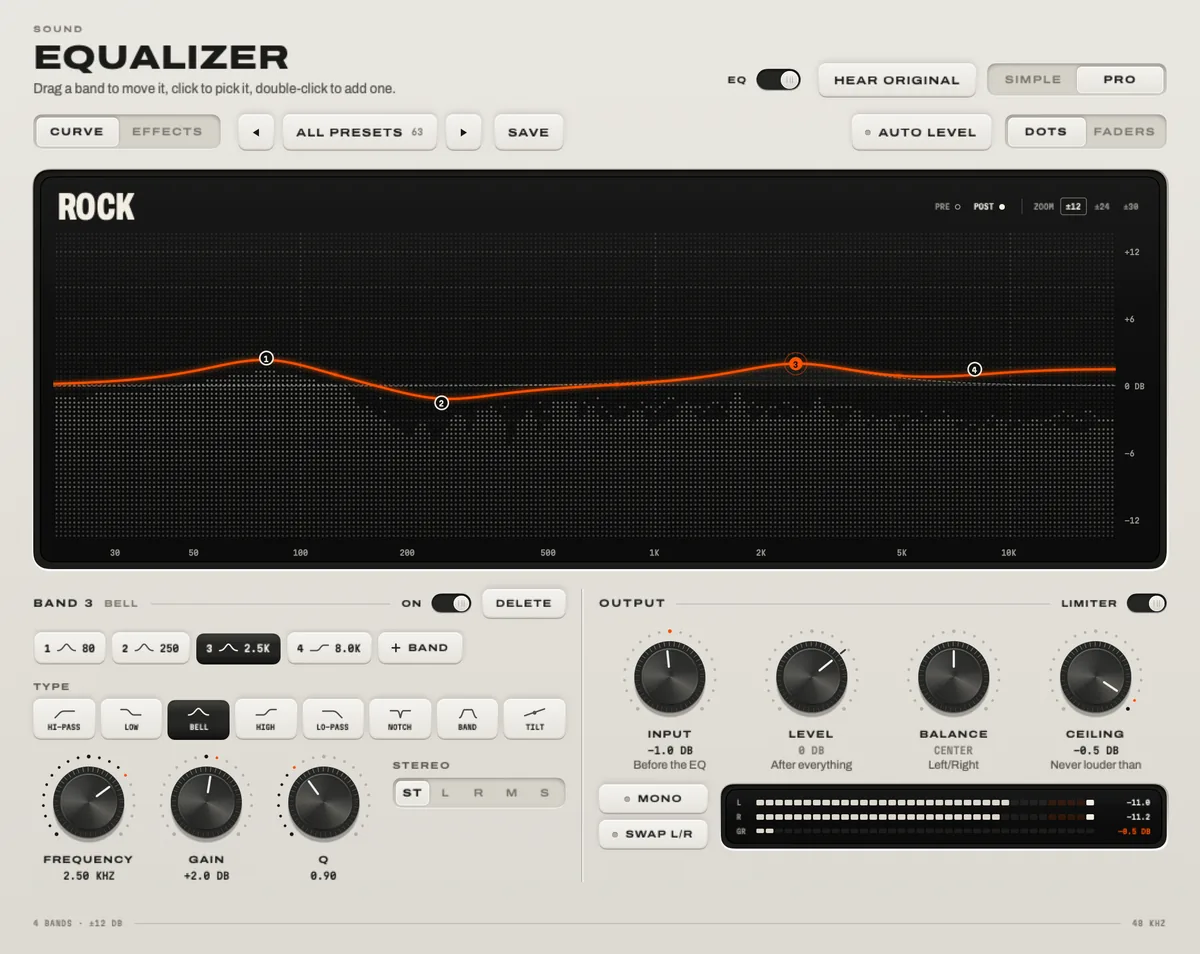
Il y a deux façons de faire. L’égaliseur de Spotify se trouve dans l’app de bureau, sous ta photo de profil → Paramètres → Lecture → Égaliseur ; il a quelques préréglages et une courbe simple, et ne change que Spotify. Un égaliseur système comme TONO se place devant Spotify et toutes les autres apps, avec dix curseurs et plus de 60 préréglages gratuits, les corrections de casque d’AutoEQ, et jusqu’à 24 bandes dans Pro.

Commence par
2–3 dB
Un changement net. Retire ce qui gêne avant de remonter le reste.
TONO 2.5.0macOS 15+Apple siliconMis à jour
Option 1 : l’égaliseur intégré de Spotify
- Ouvre l’app de bureau Spotify, clique sur ta photo de profil en haut, puis sur Paramètres.
- Sous Lecture, active l’Égaliseur.
- Choisis un préréglage, ou fais glisser les points de la courbe jusqu’à ce que ça sonne bien.
Bon à savoir : le réglage ne s’applique qu’à Spotify sur ce Mac. Quand tu joues sur un autre appareil via Spotify Connect, Spotify n’applique pas ces réglages audio. Safari, YouTube, Apple Music et les jeux ne sont pas concernés du tout.
Option 2 : un égaliseur système avec TONO
TONO est en anglais et en allemand : les noms dans les étapes sont donc ceux de l’app.
- Télécharge TONO et ouvre-le. La première fois que tu actives le son, macOS demande « Enregistrement de l’écran et de l’audio système » : c’est juste le nom de l’autorisation ; TONO traite le son en direct et n’enregistre rien tant que tu n’appuies pas sur enregistrer.
- Lance quelque chose dans Spotify. Tu le vois sur l’affichage en direct de TONO.
- Choisis un préréglage (Hip-Hop, Pop, Classical, Loudness, Warm…) ou tire les dix curseurs.
- Maintiens HEAR ORIGINAL pour comparer avec le son d’origine. Si ce n’est pas mieux, ça ne vaut pas la peine de le garder.
- Désactive l’égaliseur de Spotify, pour que les deux courbes ne s’additionnent pas.
- Facultatif : importe une correction pour ton casque depuis AutoEQ, et donne à ton casque et à tes enceintes leur propre préréglage dans Tools. TONO bascule quand la sortie change.
Lequel choisir ?
| Fonction | Égaliseur de Spotify | TONO |
|---|---|---|
| Agit sur | Spotify sur ce Mac | Toutes les apps : Spotify, Apple Music, YouTube, jeux, appels |
| Réglages | Des préréglages et une courbe simple | 10 curseurs et 4 réglages rapides (Free) · jusqu’à 24 bandes paramétriques (Pro) |
| Préréglages | Une série de préréglages par genre | Plus de 60 préréglages égalisés en volume · import AutoEQ · un préréglage par sortie |
| Plus fort | – | Jusqu’à +12 dB gratuitement, +18 dB avec Pro, avec un limiteur à anticipation |
| Prix | Inclus dans l’app | Gratuit ; Pro dès 3,99 € par mois |
Si tu n’écoutes que dans Spotify et que tu veux juste un peu plus de basses, l’égaliseur de Spotify suffit. Si tu regardes aussi YouTube, que tu joues ou que tu passes du casque aux enceintes, un seul égaliseur pour tout est plus simple.
Points de départ pour les problèmes courants
De petits réglages vont loin : 2–3 dB, c’est déjà un changement net. Retirer ce qui gêne sonne en général plus propre que de tout remonter autour.
- Son brouillon ou qui résonne : retire 2–3 dB entre 200 et 400 Hz.
- Son maigre, sans corps : remonte les graves vers 60–100 Hz de 2–4 dB, ou monte le Bass Boost de TONO.
- Son agressif ou fatigant : retire 2–3 dB entre 3 et 6 kHz.
- Son terne : remonte au-dessus de 8–10 kHz de 2 dB, ou utilise le préréglage Brilliant.
- Voix noyées : le préréglage Vocal Boost ne remonte que le centre, et le reste du mix ne bouge pas.
Deux autres réglages de Spotify comptent : mets la qualité audio aussi haut que ton abonnement le permet, et laisse Normaliser le volume activé si tu passes souvent d’une playlist à l’autre.
Questions
Spotify a-t-il un égaliseur sur Mac ?
Oui. L’app de bureau en a un sous ta photo de profil → Paramètres → Lecture → Égaliseur. Il ne change que le son de Spotify sur ce Mac.
Pourquoi mon égaliseur Spotify ne marche pas sur d’autres appareils ?
Spotify n’applique pas ses réglages audio quand tu joues sur un autre appareil via Spotify Connect. Un égaliseur système sur le Mac ne façonne lui aussi que ce que le Mac joue lui-même.
Je peux utiliser l’égaliseur de Spotify et TONO ensemble ?
Oui, mais les courbes s’additionnent. Utilises-en un seul : TONO si tu veux le même son dans toutes les apps, celui de Spotify si tu n’en as besoin que là.
L’égaliseur de TONO est-il gratuit ?
Oui. L’égaliseur à dix curseurs, ses plus de 60 préréglages et les imports de casque sont dans TONO Free et n’expirent pas (les préréglages 3D et 8D demandent Pro pour leur partie spatiale). L’éditeur 24 bandes fait partie de Pro.
Monte le son de ton Mac.
Téléchargement gratuit. Tout Pro pendant un jour. Sans compte.
Télécharger pour Mac Écouter d’abord
Gratuit pour toujoursPro dès 3,99 € par moismacOS 15+Apple silicon